Ogni modulo, spiegato
Una panoramica dettagliata di ogni schermata del menu dell'app, nell'ordine in cui appare nel pannello di amministrazione Shopify — a cosa serve, cosa puoi configurare e come si collega al resto dell'app.
1. Orders (home page)
La home page dell'app — ogni ordine Shopify reale, pronto per diventare una fattura.
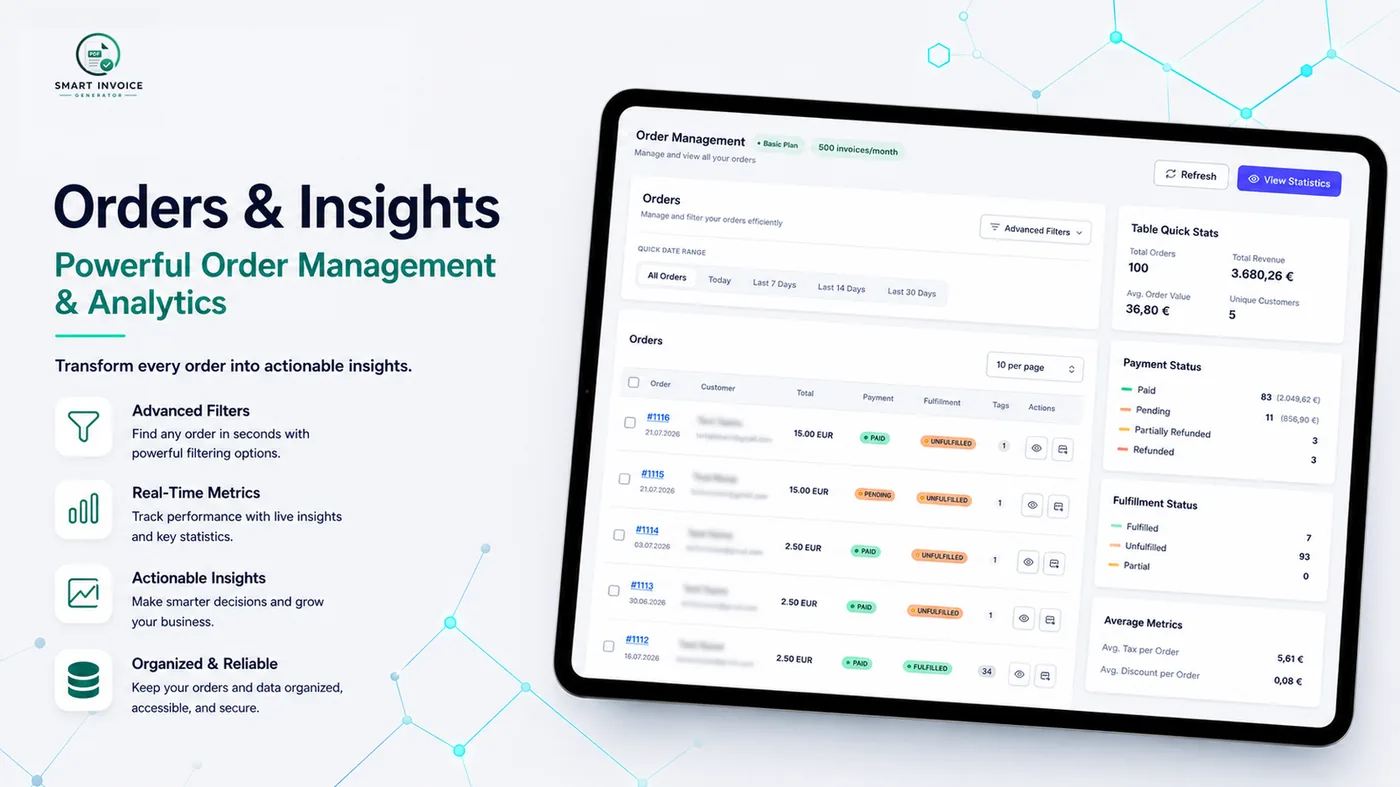
Ogni riga è un ordine Shopify. Usa i pulsanti rapidi per l'intervallo di date (Oggi / Ultimi 7 / 14 / 30 giorni) o apri Advanced Filters per numero ordine, email, tag, un intervallo di date personalizzato, stato pagamento e stato evasione — i filtri attivi appaiono come chip rimovibili.
Azioni per ordine
- Clicca sul numero d'ordine per aprire la schermata Invoice Detail
- L'icona a occhio apre una finestra di dettaglio (dati cliente, stato, tag, commenti, fatture simili dello stesso cliente)
- L'icona a busta apre la schermata Send Invoice
Azioni collettive
Seleziona fino a 10 ordini alla volta per Download as ZIP, Download as CSV, Send Bulk Email (Basic/Business), o aggiungere un commento a tutti gli ordini selezionati.
Order Insights e statistiche
Il pannello a destra mostra statistiche rapide (fatturato, valore medio ordine, clienti unici, ripartizione pagamenti/evasione). Il pulsante View Statistics apre una finestra più completa, con una sezione "Advanced Insights" (top clienti, top tag, totali rimborsati/in sospeso) nei piani Basic e Business.
2. Draft Orders
La stessa schermata di Orders, per le bozze d'ordine Shopify (preventivi e ordini creati manualmente).
Il filtro usa un Draft Status (Open / Invoice Sent / Completed) al posto dello stato di pagamento. Le azioni collettive si limitano al download delle fatture — nessuna esportazione CSV o email collettiva per le bozze.
3. Invoice Detail
La schermata di lavoro per la fattura di un ordine — controllare, modificare, anteprima, download.
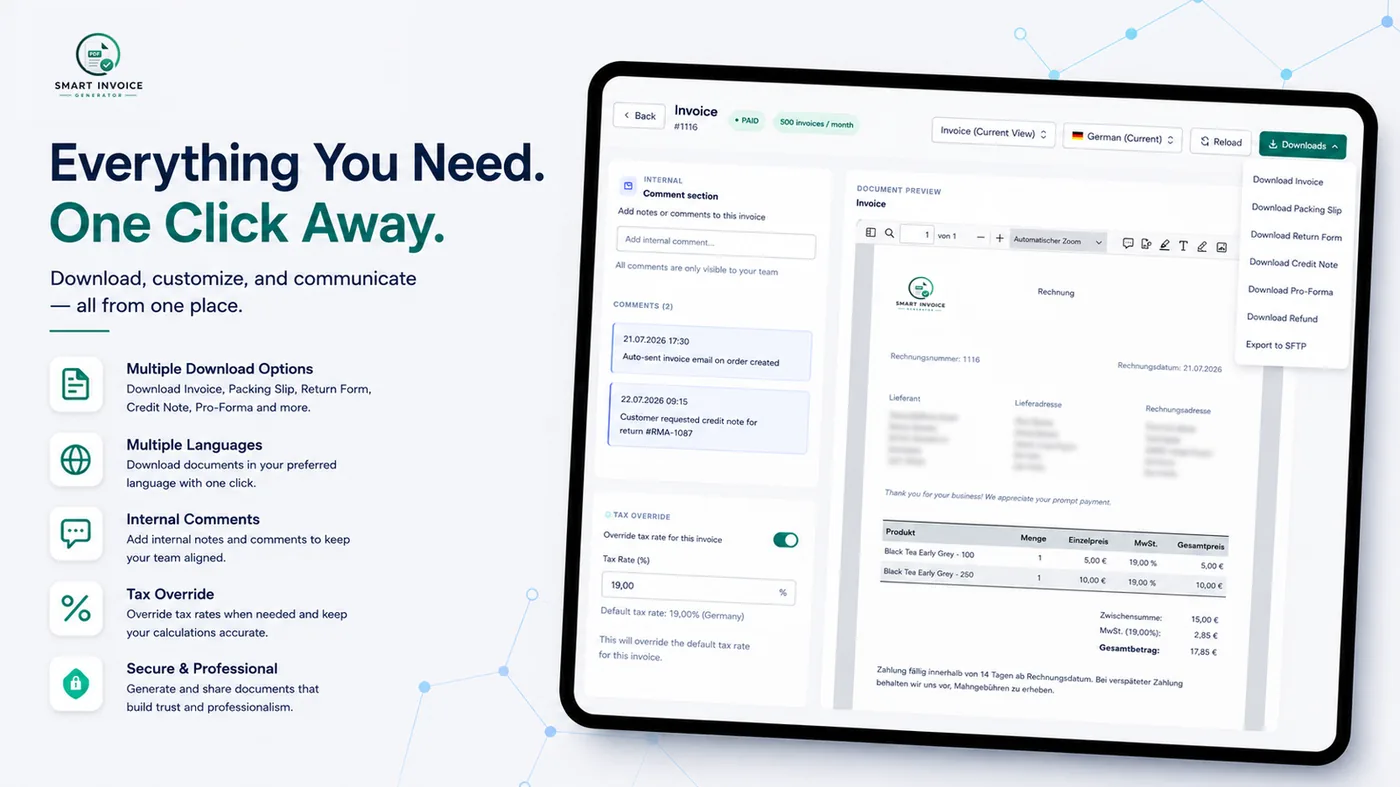
- Tipo di documento: fattura, bolla di consegna, nota di credito o fattura proforma (Basic+)
- Lingua: scegli la lingua per questo specifico documento
- Menu Downloads: scarica qualsiasi tipo di documento; in Basic/Business anche modulo di reso ed Export to SFTP
- Fix Invoice: trasferisce i dati dell'ordine in Custom Documents per correggere un campo senza toccare l'ordine Shopify reale
- Scheda Tax: applica una regola di override fiscale o inserisci la partita IVA di un cliente
- Commenti: note interne, mai visibili al cliente
- Scheda Payment information (Basic+, se attivata in Settings): gateway e metodo di pagamento
Le bozze d'ordine hanno una propria versione di questa schermata con una barra azioni più semplice (niente nota di credito/proforma, niente Fix Invoice).
4. Custom Documents
Crea un documento da zero — senza alcun legame con un ordine Shopify reale.
Utile per vendite offline, preventivi manuali o una fattura corretta inviata da "Fix Invoice". Sono disponibili due tab:
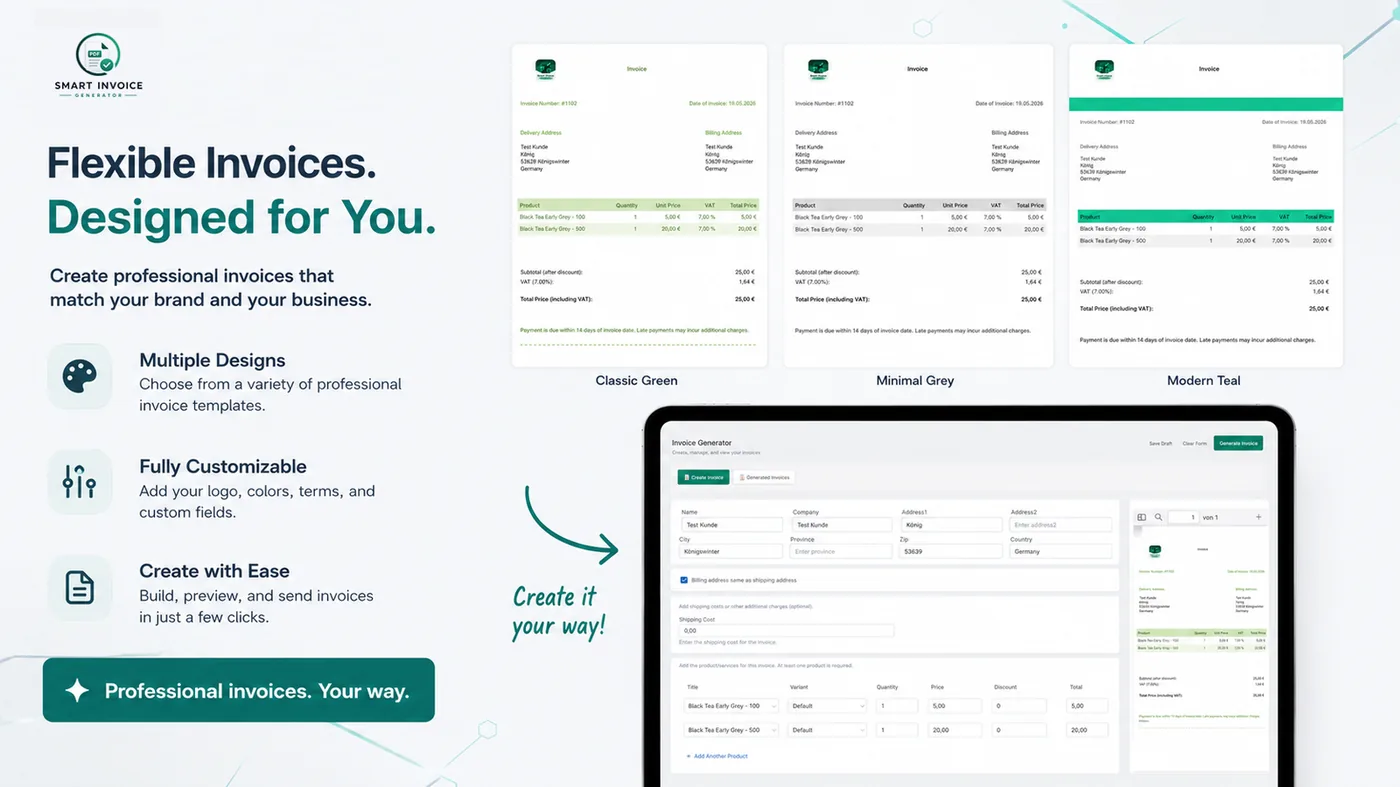
Create Document
- Invoice Details: numero fattura, valuta, tipo di documento (Invoice / Packing Slip / Quote), data di validità per i preventivi
- Design & Display: lingua, tema, formato data e numero, termini di pagamento, testo del footer, impostazioni IVA e tasse
- Products & Addresses: aggiungi righe (titolo, variante, quantità, prezzo, sconto, aliquota fiscale, SKU/immagine opzionali) e indirizzi di spedizione/fatturazione
- Saved Drafts: lavoro in corso, salvato localmente nel browser (non sincronizzato tra dispositivi)
Generated Documents
I documenti finiti sono salvati lato server (i 50 più recenti), con anteprima, eliminazione, esportazione CSV ed eliminazione collettiva — a differenza delle bozze, sono disponibili su qualsiasi dispositivo.
5. Translations
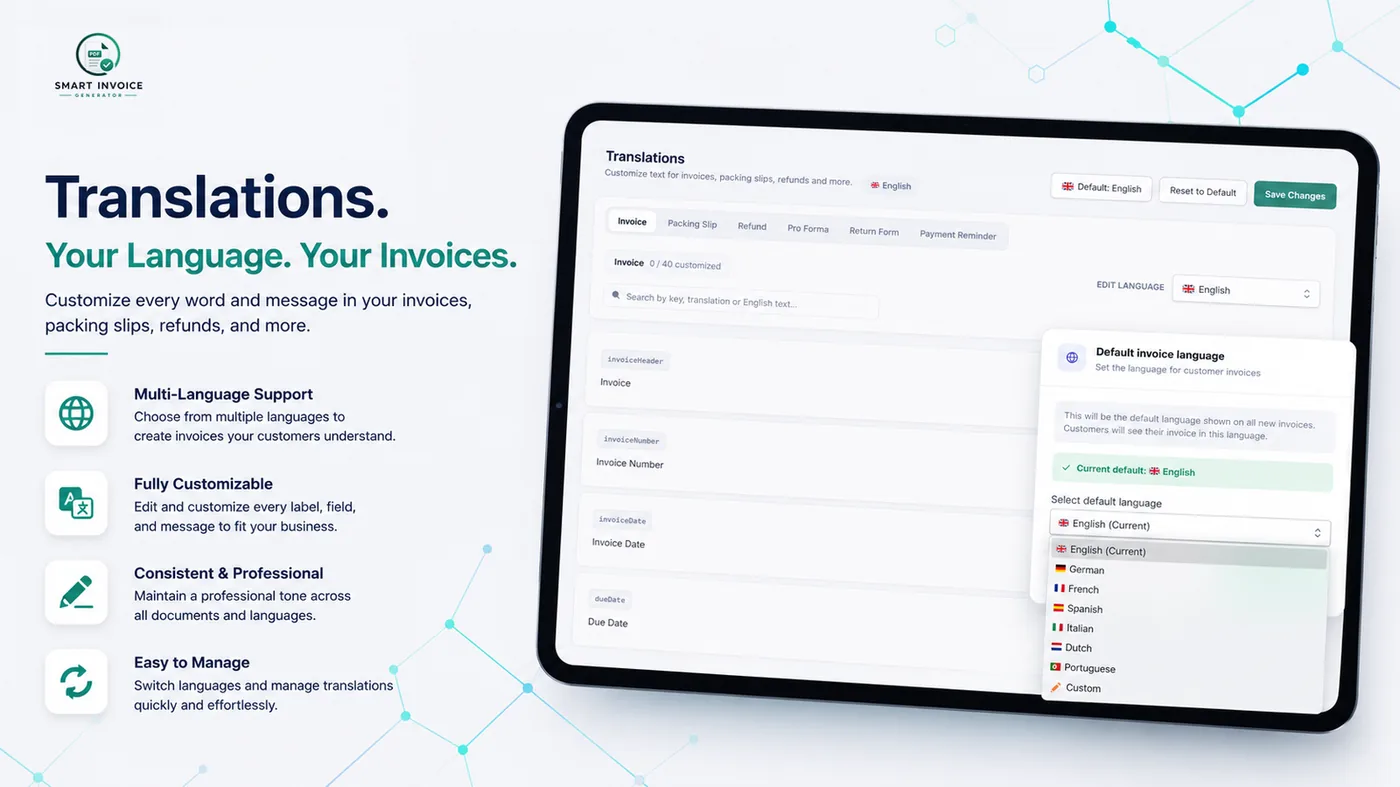
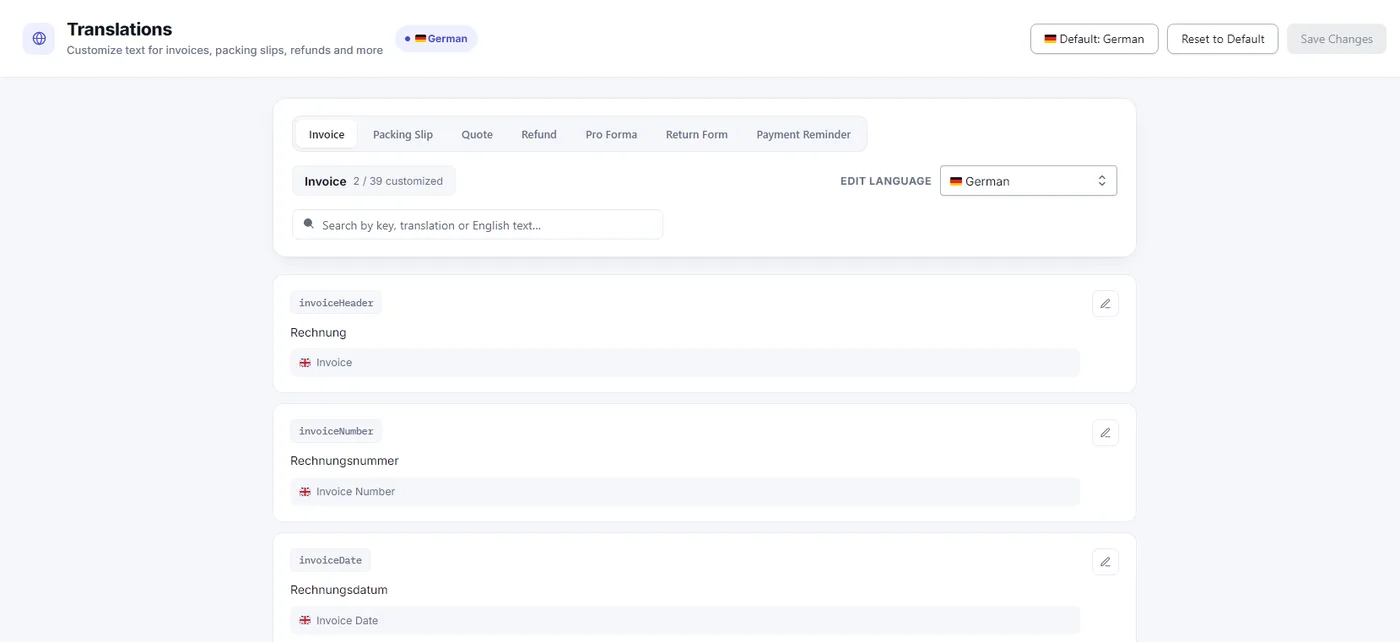
Personalizza i testi che appaiono sui tuoi documenti, per lingua.
Scegli un tipo di documento (Invoice, Packing Slip, Quote, Refund, Pro Forma, Return Form, Payment Reminder) e una lingua da modificare, poi sovrascrivi singole etichette di testo direttamente. Imposta la lingua predefinita del tuo negozio, oppure gestisci una lingua completamente personalizzata con importazione/esportazione JSON. L'elenco completo delle lingue si trova nella pagina Lingue.
6. Settings & Design
Il centro di configurazione centrale per l'aspetto e il comportamento di ogni documento, con anteprima live.
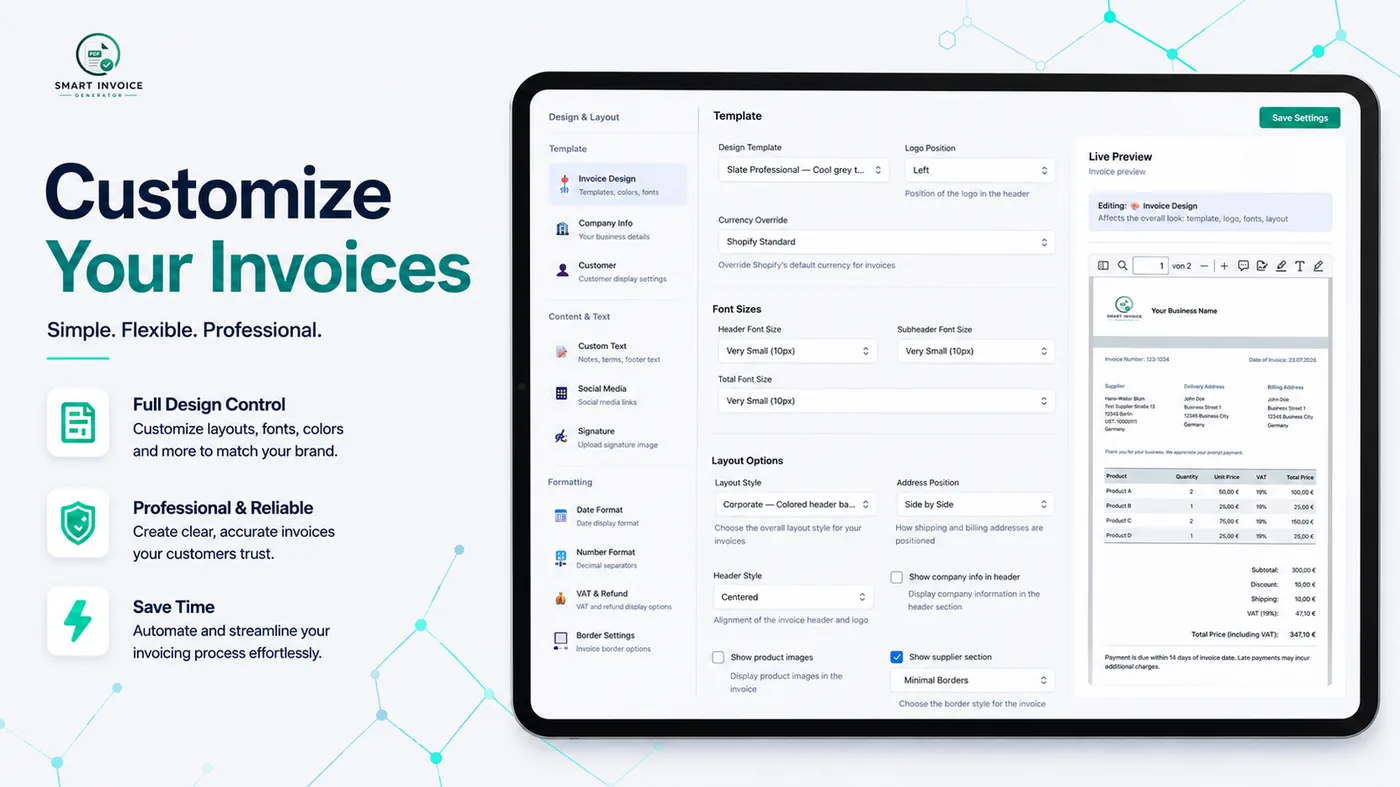
Organizzato in sei gruppi: Design e layout, Contenuto e testo, Formattazione, Funzioni speciali, Numerazione, pagamenti e promemoria, e Sistema. Ognuno dei 23 pannelli — con screenshot, spiegazione chiara ed esempio concreto — è trattato nella pagina dedicata Impostazioni in dettaglio, inclusa una referenza completa delle variabili dinamiche per email, QR code e numerazione fatture.
7. Email Settings
Tutto ciò che riguarda l'aspetto e il mittente delle email di fattura e promemoria.
- Una scheda di stato mostra se l'invio automatico è attivo, con un link all'impostazione del trigger in Settings
- Sender Information: nome visualizzato, reply-to, CC, CCN
- Email Template: oggetto e corpo, con un selettore di variabili (nome cliente, numero ordine, link di download, nome negozio e altro)
- Payment Reminder Emails: oggetto/messaggio separato per ogni livello di promemoria, incluso un promemoria finale
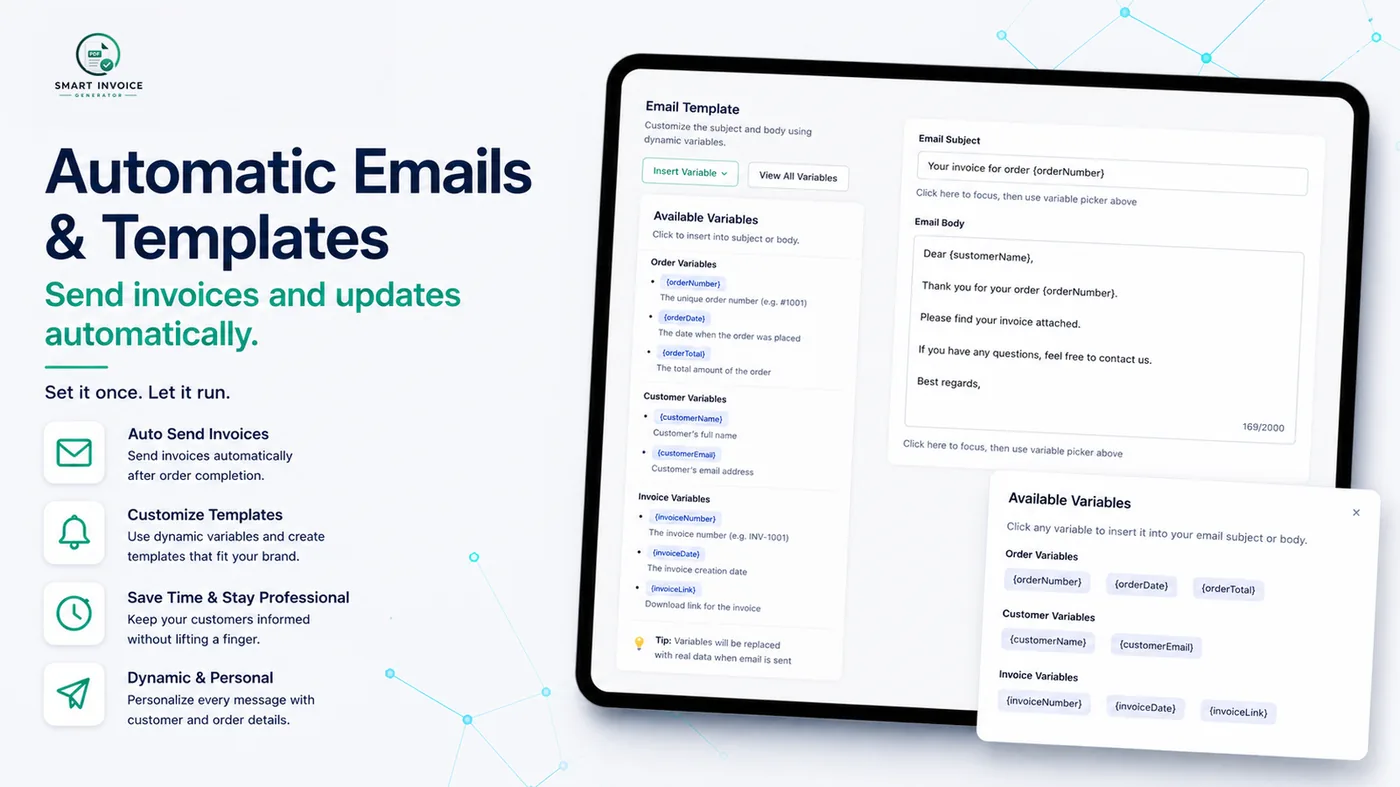
Usa Preview Email per vedere il modello renderizzato con dati di esempio prima di salvare.
8. Schermata Send Invoice
Raggiungibile tramite l'icona a busta su Orders/Draft Orders — la schermata di revisione e invio per un ordine.
Passa tra Invoice e Packing Slip, poi usa i tab: Send Invoice (A/CC/CCN/Reply-To, anteprima live email e PDF), Comments, e Send Reminder (scegli un livello di promemoria configurato in Settings e invialo manualmente).
9. Notification Button
Incorpora un pulsante "Scarica la tua fattura" direttamente nelle email di conferma ordine di Shopify.
Copia il codice HTML pronto all'uso (generato dalle tue impostazioni Download Link) in un modello di notifica Shopify, oppure personalizza prima lo stile del pulsante. Il tab Integration Guide illustra ogni passaggio in Shopify Admin → Settings → Notifications.
10. Manage Plan
La tua panoramica di fatturazione — i cambi di piano avvengono tramite la pagina di fatturazione nativa Shopify.
Mostra il tuo piano attuale, l'utilizzo mensile delle fatture con una barra di avanzamento, e una tabella comparativa completa tra Free, Basic e Business. Il dettaglio completo si trova nella pagina Prezzi e piani.
11. Contact Support
Un semplice modulo di supporto, direttamente nell'app.
Nome, email, oggetto e messaggio, con un allegato opzionale (immagine o PDF, fino a 10MB). Il supporto è disponibile dal lunedì al sabato, dalle 9:00 alle 17:00.
12. Download History BASIC+
Un registro completo di ogni PDF scaricato e ogni email inviata dall'app.
Un grafico di attività mostra gli ultimi 14 giorni di download rispetto alle email; due tabelle (Downloads, Emails) permettono di risalire da qualsiasi documento al suo ordine, con data, ora, tipo e stato.
13. SFTP Server Export BASIC+
Salva automaticamente le fatture generate sul tuo server, per archiviazione o conformità.
Inserisci host, porta, nome utente e password, scegli una struttura di cartelle (per anno, o anno e mese), e attiva facoltativamente il caricamento automatico così ogni fattura generata viene caricata automaticamente. Un indicatore di connessione live e un pulsante Test Connection confermano che la configurazione funziona, e una cronologia di esportazione registra ogni caricamento.
14. Azioni collettive
Raggiungibili selezionando righe in Orders o Draft Orders — limite di 10 ordini per azione.
- Download PDF collettivo: un file ZIP con un PDF per ordine
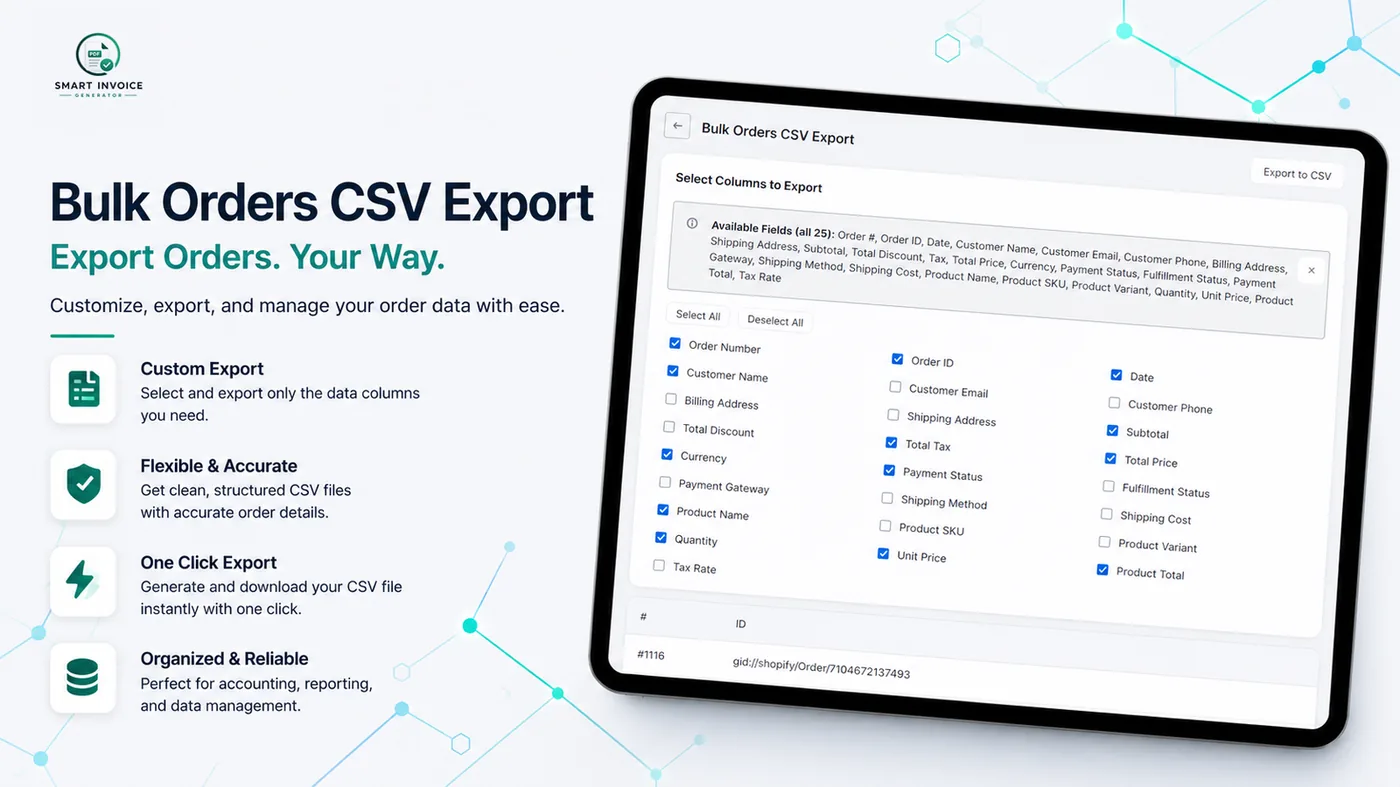
- Esportazione CSV collettiva: scegli quali colonne includere — 13 campi fissi su Free, fino a 25 campi selezionabili su Basic/Business
- Email collettiva BASIC+: invio uno alla volta con avanzamento live e stato di successo/fallimento per ordine