Jedes Modul im Detail
Eine ausführliche Erklärung zu jeder Ansicht im App-Menü, in der Reihenfolge, wie sie im Shopify-Backend erscheint – wofür sie da ist, was sich konfigurieren lässt und wie sie mit den anderen Modulen zusammenhängt.
1. Orders (Startseite)
Die Startseite der App – jede echte Shopify-Bestellung, bereit für eine Rechnung.
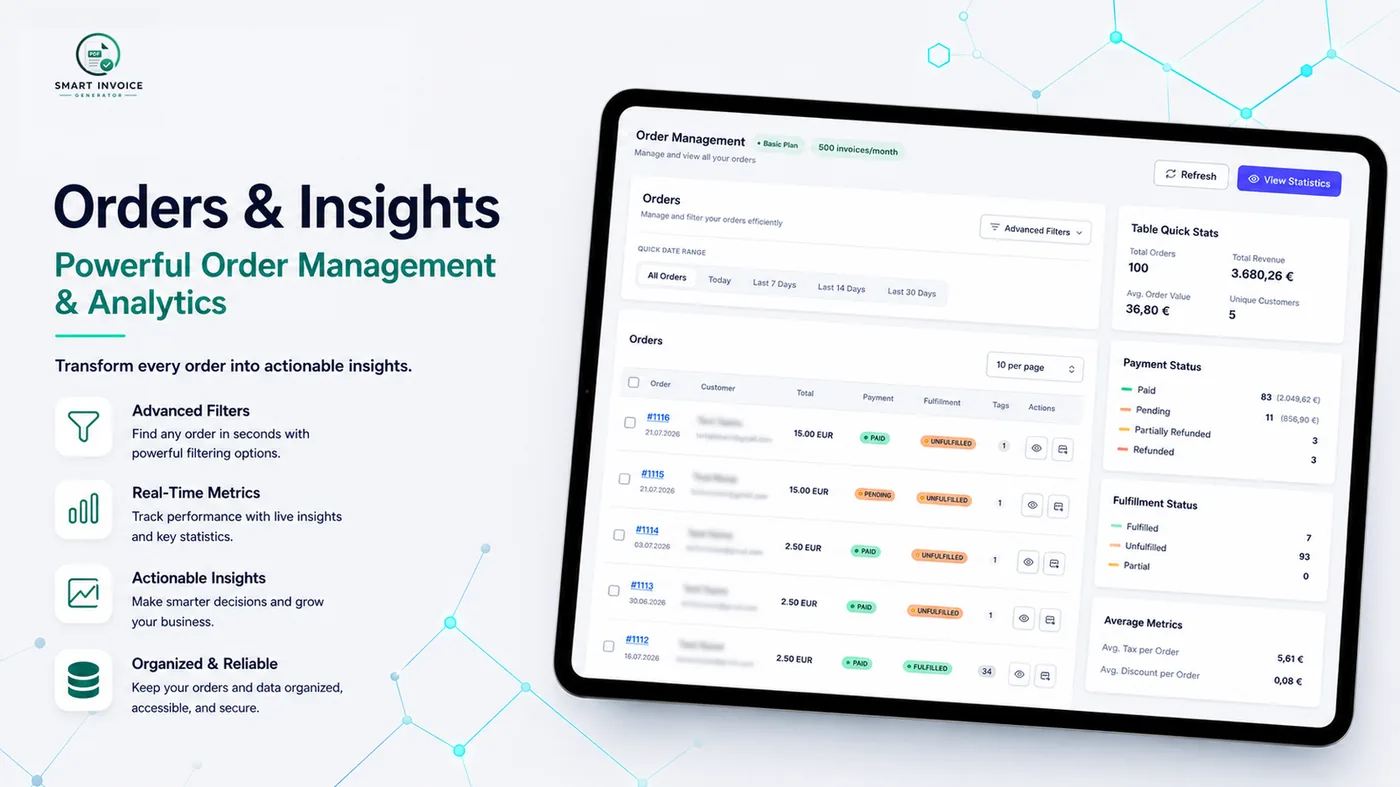
Jede Zeile ist eine Shopify-Bestellung. Nutze die Schnellfilter für Zeiträume (Heute / Letzte 7 / 14 / 30 Tage) oder öffne Advanced Filters für Bestellnummer, E-Mail, Tag, einen individuellen Zeitraum, Zahlungs- und Fulfillment-Status – aktive Filter erscheinen als entfernbare Chips.
Aktionen pro Bestellung
- Klick auf die Bestellnummer öffnet die Invoice-Detail-Ansicht
- Das Augen-Symbol öffnet ein Detail-Modal (Kundendaten, Status, Tags, Kommentare, ähnliche Rechnungen derselben Kundschaft)
- Das Briefumschlag-Symbol öffnet die Send-Invoice-Ansicht
Bulk-Aktionen
Bis zu 10 Bestellungen gleichzeitig auswählen für Download as ZIP, Download as CSV, Send Bulk Email (Basic/Business) oder einen Kommentar zu allen ausgewählten Bestellungen hinzufügen.
Order Insights & Statistiken
Das rechte Panel zeigt Kurzstatistiken (Umsatz, durchschnittlicher Bestellwert, eindeutige Kund:innen, Zahlungs-/Fulfillment-Verteilung). Der Button View Statistics öffnet ein ausführlicheres Modal mit einem „Advanced Insights“-Bereich (Top-Kund:innen, Top-Tags, Rückerstattungs-/Offene-Summen) in Basic und Business.
2. Draft Orders
Dieselbe Ansicht wie Orders, für Shopify-Entwurfsbestellungen (Angebote und manuell angelegte Bestellungen).
Der Filter nutzt statt des Zahlungsstatus einen Draft Status (Open / Invoice Sent / Completed). Bulk-Aktionen sind auf den Rechnungs-Download beschränkt – kein CSV-Export und keine Bulk-E-Mail für Entwürfe.
3. Invoice Detail
Die Arbeitsansicht für die Rechnung einer einzelnen Bestellung – prüfen, anpassen, Vorschau, Download.
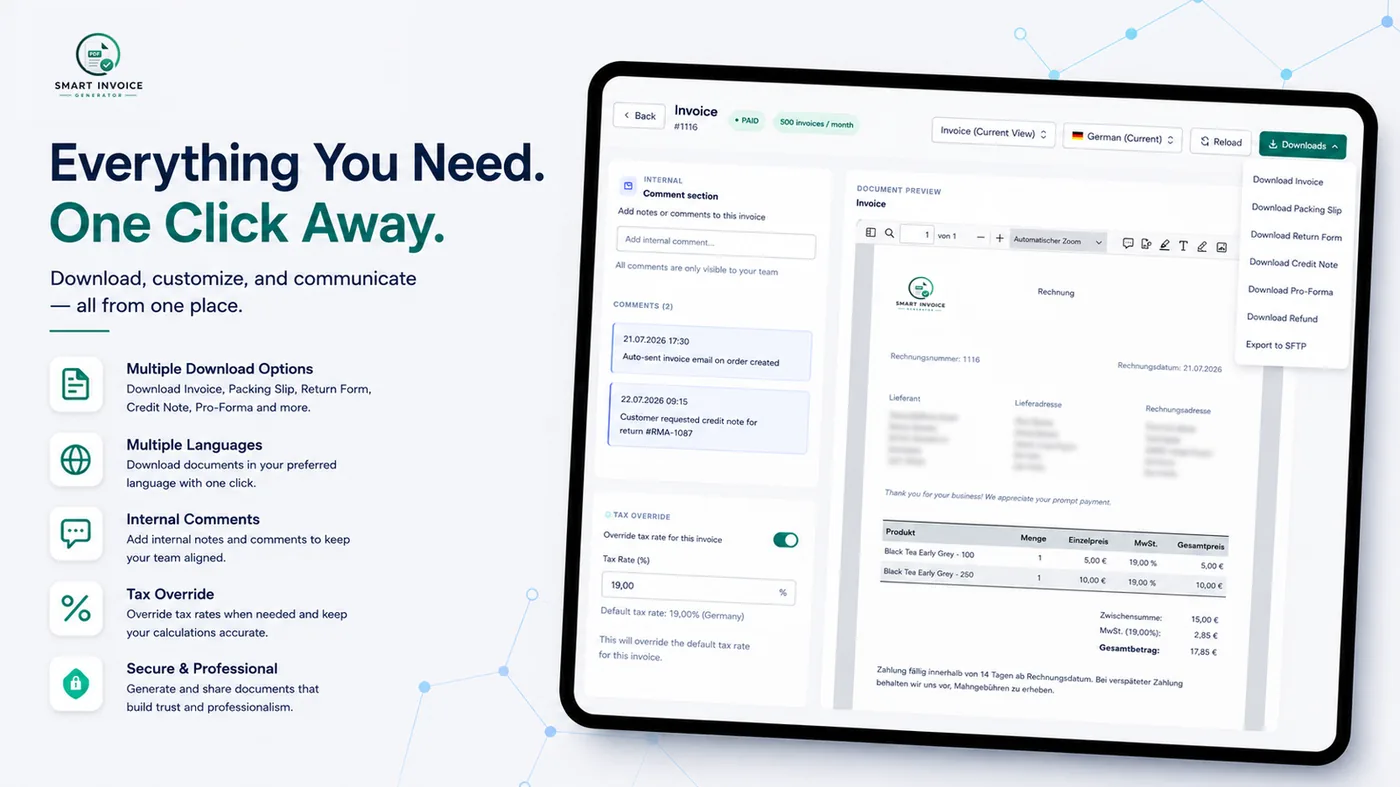
- Dokumenttyp: Rechnung, Lieferschein, Gutschrift oder Proforma-Rechnung (Basic+)
- Sprache: Sprache für dieses konkrete Dokument wählen
- Downloads-Menü: jeden Dokumenttyp herunterladen; in Basic/Business zusätzlich Retourenschein und Export to SFTP
- Fix Invoice: überträgt die Bestelldaten in Custom Documents, um ein Feld zu korrigieren, ohne die echte Shopify-Bestellung zu ändern
- Tax-Karte: eine Steuer-Override-Regel anwenden oder eine USt-/Steuernummer der Kundschaft eintragen
- Kommentare: interne Notizen, werden der Kundschaft nie angezeigt
- Payment-Information-Karte (Basic+, wenn in den Settings aktiviert): Zahlungsanbieter und -methode
Entwurfsbestellungen haben eine eigene Version dieser Ansicht mit einer etwas einfacheren Aktionsleiste (kein Refund/Proforma, kein Fix Invoice).
4. Custom Documents
Ein Dokument von Grund auf neu erstellen – ohne Bezug zu einer echten Shopify-Bestellung.
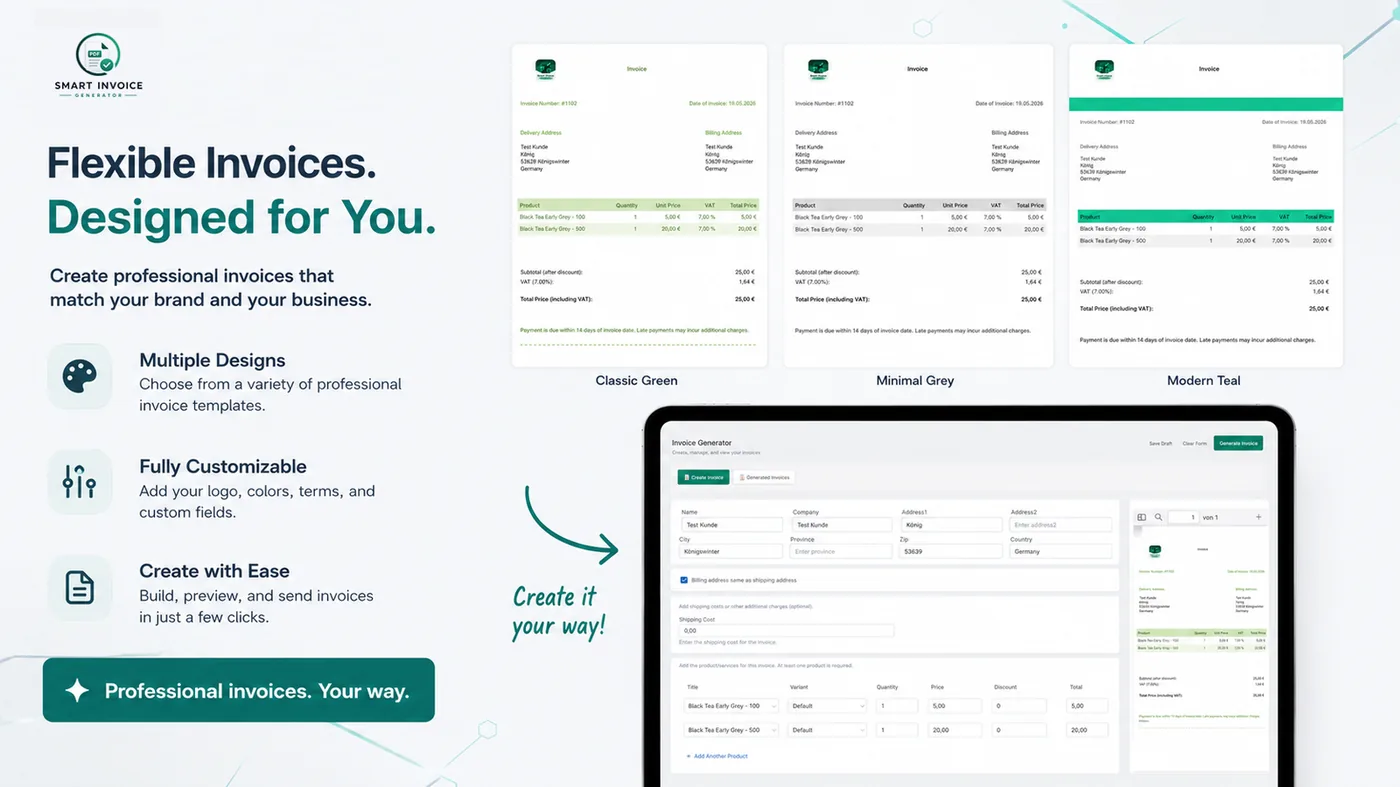
Nützlich für Offline-Verkäufe, manuelle Angebote oder eine korrigierte Rechnung aus „Fix Invoice“. Zwei Tabs stehen zur Verfügung:
Create Document
- Invoice Details: Rechnungsnummer, Währung, Dokumenttyp (Invoice / Packing Slip / Quote), „Valid Until“-Datum für Angebote
- Design & Display: Sprache, Theme, Datums- & Zahlenformat, Zahlungsbedingungen, Fußzeilentext, USt- und Steuereinstellungen
- Products & Addresses: Positionen hinzufügen (Titel, Variante, Menge, Preis, Rabatt, Steuersatz, optional SKU/Bild) sowie Liefer- und Rechnungsadresse
- Saved Drafts: Arbeitsstand, lokal im Browser gespeichert (nicht geräteübergreifend synchronisiert)
Generated Documents
Fertige Dokumente werden serverseitig gespeichert (die letzten 50), mit Vorschau, Löschen, CSV-Export und Sammel-Löschung – anders als Entwürfe sind diese auf jedem Gerät verfügbar.
5. Translations
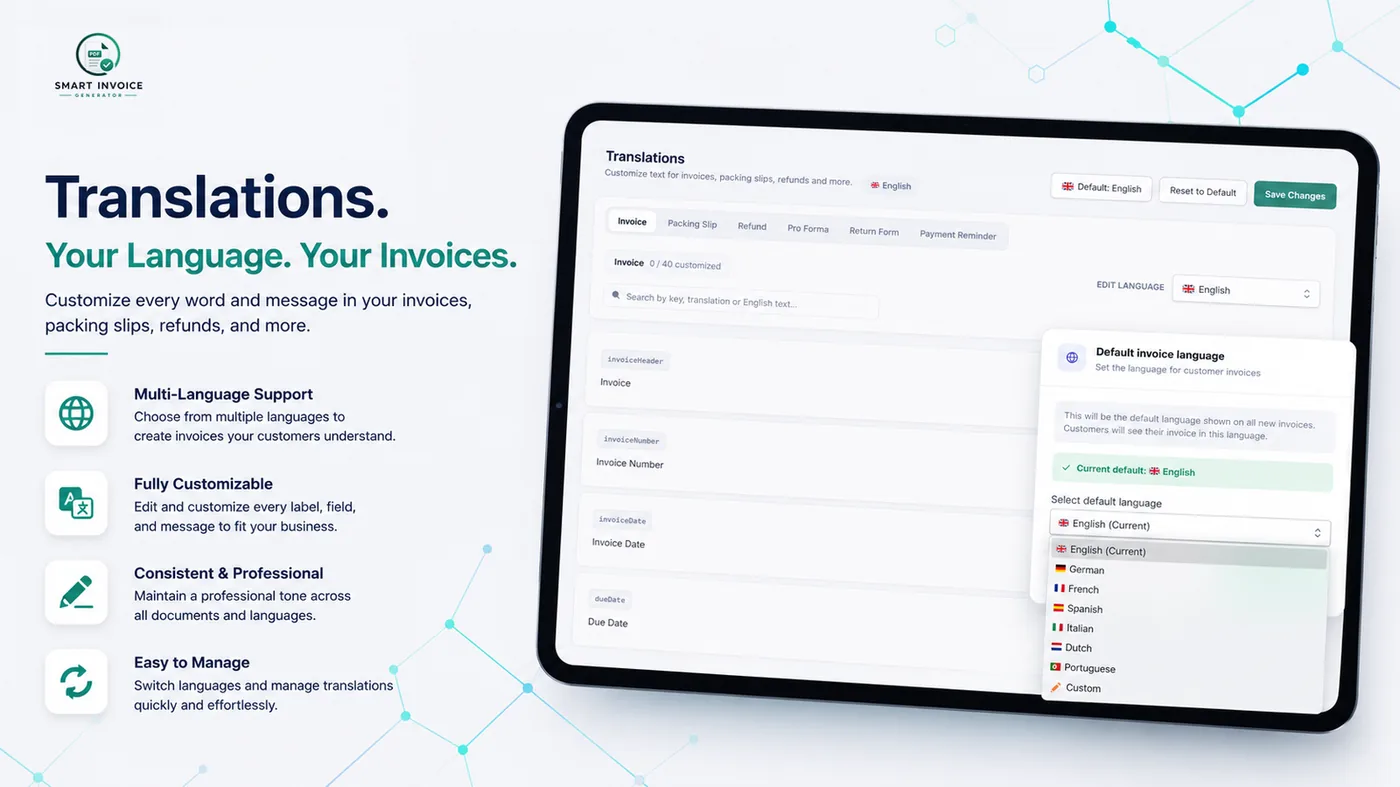
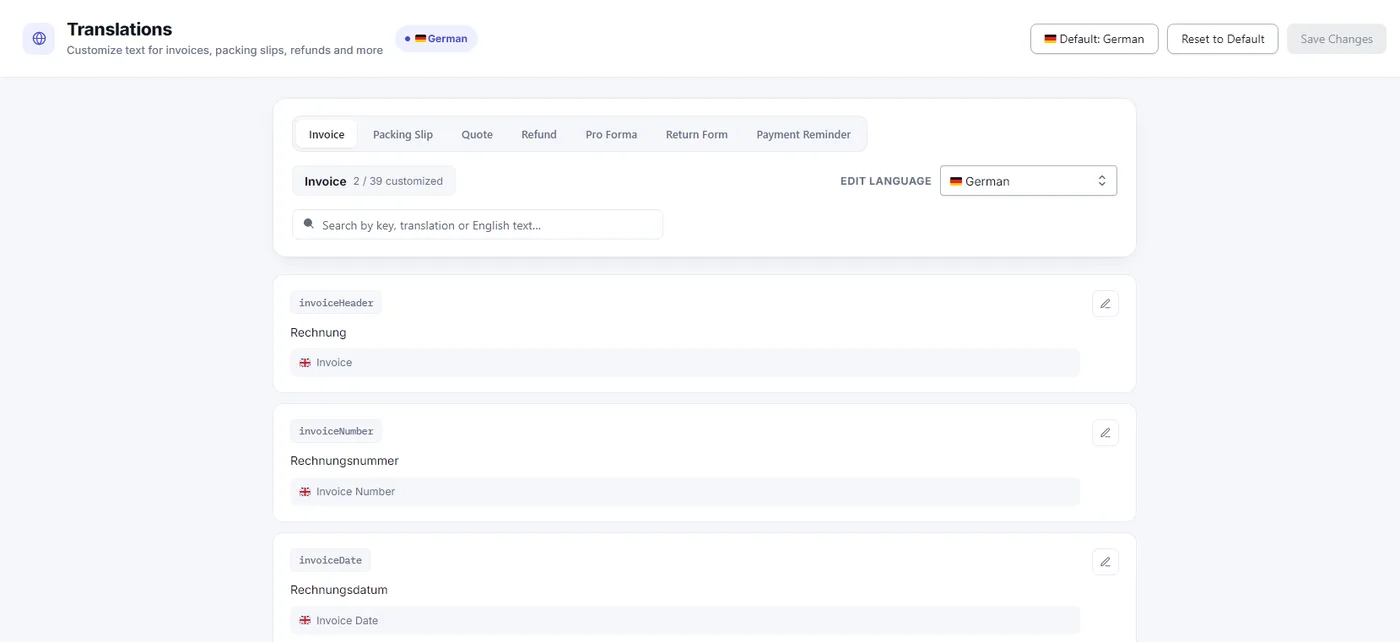
Die Texte auf deinen Dokumenten pro Sprache individuell anpassen.
Dokumenttyp wählen (Invoice, Packing Slip, Quote, Refund, Pro Forma, Return Form, Payment Reminder) und eine Sprache zum Bearbeiten, dann einzelne Textbausteine direkt überschreiben. Standardsprache für den Shop festlegen oder eine vollständig eigene Sprache mit JSON-Import/-Export verwalten. Die vollständige Sprachliste findest du auf der Seite Sprachen.
6. Settings & Design
Die zentrale Konfigurationsstelle für Aussehen und Verhalten jedes Dokuments, mit Live-Vorschau.
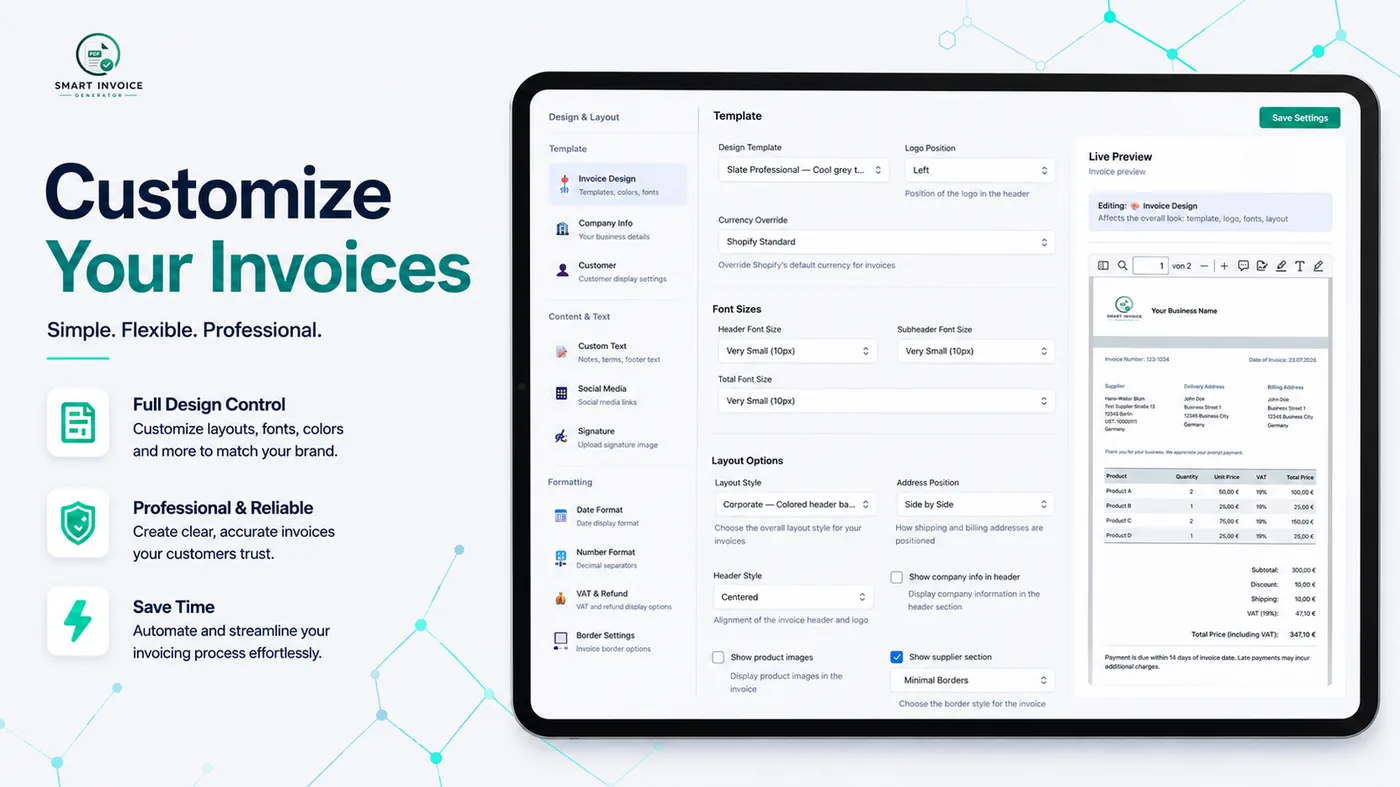
Gegliedert in sechs Gruppen: Design & Layout, Inhalt & Text, Formatierung, Besondere Funktionen, Nummerierung, Zahlungen & Erinnerungen und System. Jedes der 23 Panels — mit Screenshot, verständlicher Erklärung und konkretem Beispiel — wird auf der eigenen Seite Einstellungen im Detail behandelt, inklusive einer vollständigen Variablen-Referenz für E-Mail-, QR-Code- und Rechnungsnummerierungs-Variablen.
7. Email Settings
Alles rund um Aussehen und Absender von Rechnungs- und Erinnerungs-E-Mails.
- Eine Statuskarte zeigt, ob der Auto-Versand aktiv ist, mit Link zurück zur Auslöser-Einstellung in Settings
- Sender Information: Anzeigename, Reply-To, CC, BCC
- Email Template: Betreff und Text, mit Variablen-Auswahl (Kundenname, Bestellnummer, Download-Link, Shopname und mehr)
- Payment Reminder Emails: eigener Betreff/Text je Erinnerungsstufe, inklusive letzter Erinnerung
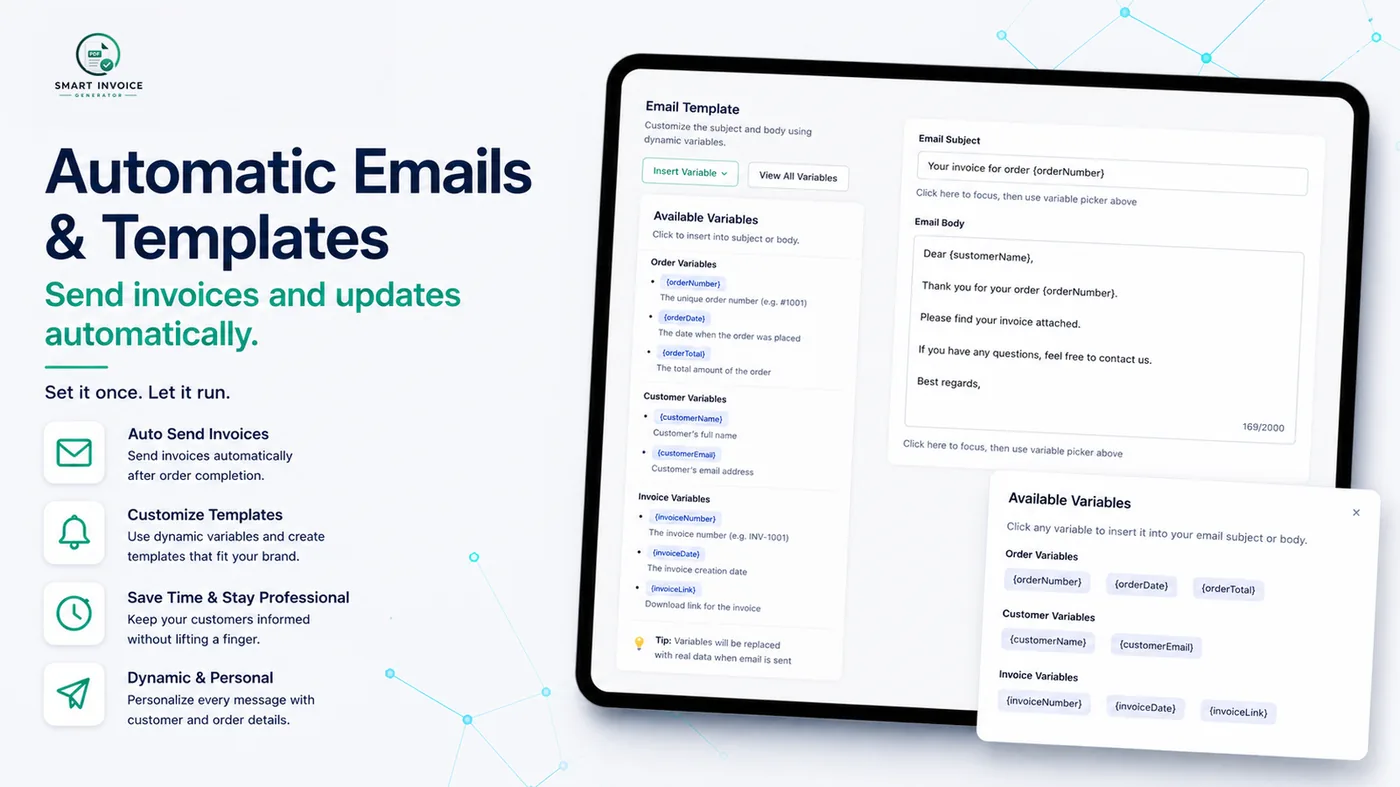
Mit Preview Email lässt sich die Vorlage vor dem Speichern mit Beispieldaten ansehen.
8. Send-Invoice-Ansicht
Erreichbar über das Briefumschlag-Symbol bei Orders/Draft Orders – die Review-und-Senden-Ansicht für eine Bestellung.
Zwischen Invoice und Packing Slip wechseln, dann die Tabs nutzen: Send Invoice (An/CC/BCC/Reply-To, Live-E-Mail- und PDF-Vorschau), Comments und Send Reminder (eine in Settings konfigurierte Erinnerungsstufe wählen und manuell versenden).
9. Notification Button
Einen „Rechnung herunterladen“-Button direkt in Shopifys eigene Bestellbestätigungs-E-Mails einbetten.
Fertigen HTML-Code (aus den Download-Link-Einstellungen erstellt) in eine Shopify-Benachrichtigungsvorlage einfügen oder zuvor das Button-Styling anpassen. Der Tab Integration Guide führt Schritt für Schritt durch Shopify-Backend → Settings → Notifications.
10. Manage Plan
Der Abrechnungsüberblick – Plan-Wechsel erfolgen über die native Shopify-Abrechnungsseite.
Zeigt den aktuellen Plan, die monatliche Rechnungsnutzung mit Fortschrittsbalken sowie eine vollständige Vergleichstabelle zwischen Free, Basic und Business. Die vollständige Aufschlüsselung findest du auf der Seite Preise & Pläne.
11. Contact Support
Ein einfaches Support-Formular, direkt in der App.
Name, E-Mail, Betreff und Nachricht, mit optionalem Bild- oder PDF-Anhang (bis 10MB). Support-Zeiten sind Montag bis Samstag, 9:00–17:00 Uhr.
12. Download History BASIC+
Ein vollständiges Protokoll jedes heruntergeladenen PDFs und jeder versendeten E-Mail.
Ein Aktivitäts-Chart zeigt die letzten 14 Tage Downloads vs. E-Mails; zwei Tabellen (Downloads, Emails) erlauben es, jedes Dokument bis zur Bestellung zurückzuverfolgen, mit Datum, Uhrzeit, Typ und Status.
13. SFTP Server Export BASIC+
Erstellte Rechnungen automatisch auf dem eigenen Server sichern – für Archivierung oder Compliance.
Host, Port, Benutzername und Passwort eintragen, eine Ordnerstruktur wählen (nach Jahr oder Jahr und Monat) und optional Auto-Upload aktivieren, sodass jede erstellte Rechnung automatisch hochgeladen wird. Eine Live-Verbindungsanzeige und ein Test Connection-Button bestätigen die Einrichtung, eine Export-Historie protokolliert jeden Upload.
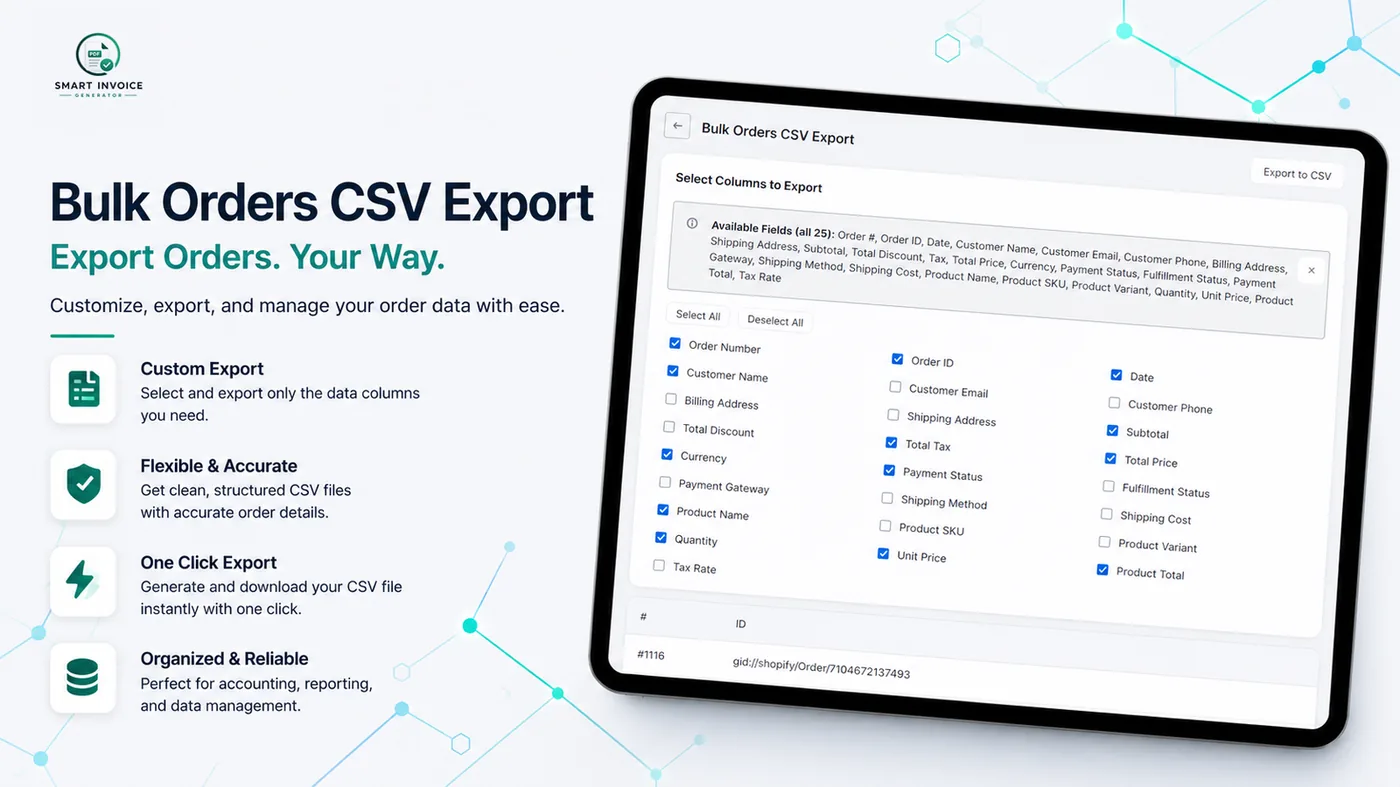
14. Bulk-Aktionen
Erreichbar durch Auswahl von Zeilen in Orders oder Draft Orders – begrenzt auf 10 Bestellungen pro Aktion.
- Bulk-PDF-Download: eine ZIP-Datei mit einem PDF pro Bestellung
- Bulk-CSV-Export: Spaltenauswahl – 13 feste Felder im Free-Plan, bis zu 25 wählbare Felder in Basic/Business
- Bulk-E-Mail BASIC+: Versand nacheinander mit Live-Fortschritt und Erfolgs-/Fehlerstatus pro Bestellung