Chaque module expliqué
Un tour d'horizon détaillé de chaque écran du menu de l'application, dans l'ordre où il apparaît dans le back-office Shopify — à quoi il sert, ce que vous pouvez configurer, et comment il s'articule avec le reste de l'application.
1. Orders (page d'accueil)
La page d'accueil de l'application — chaque commande Shopify réelle, prête à devenir une facture.
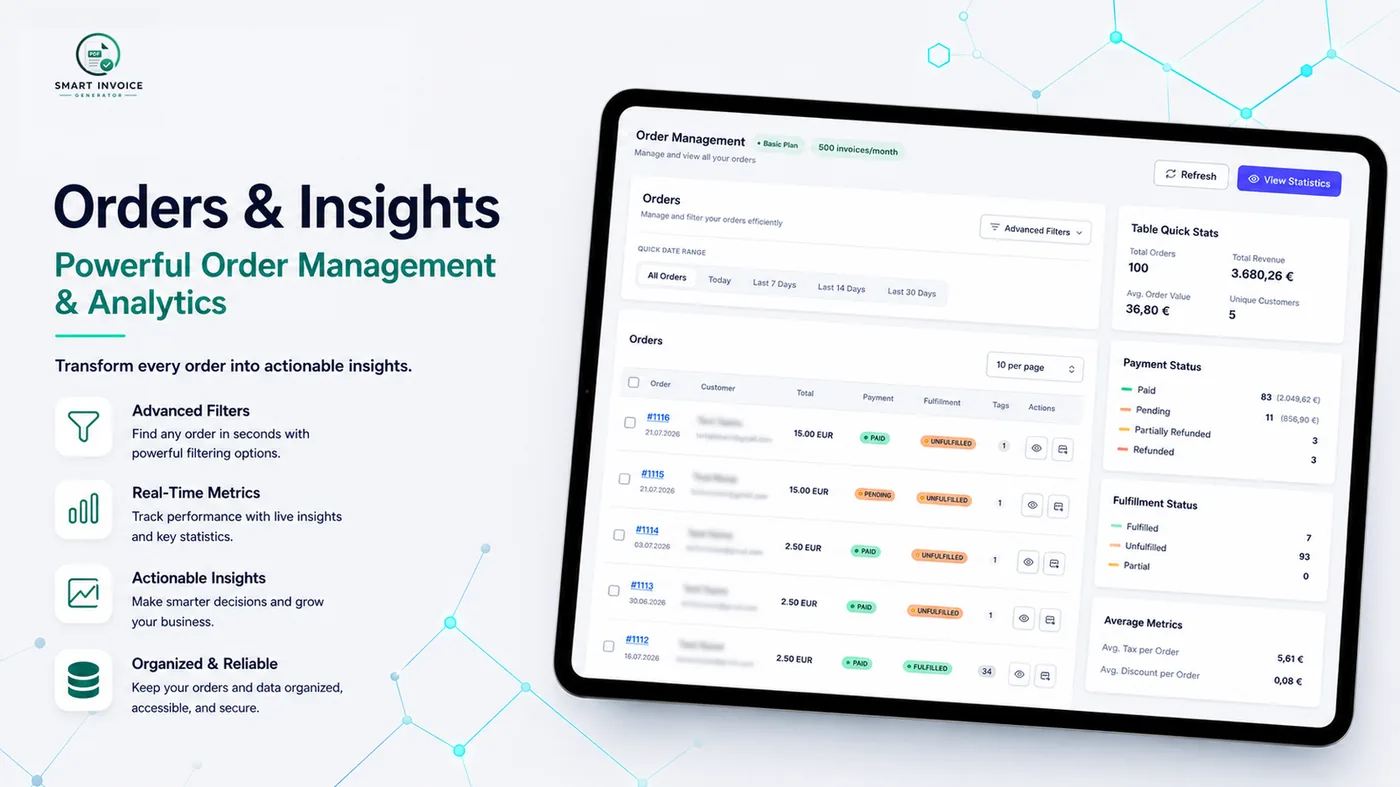
Chaque ligne est une commande Shopify. Utilisez les boutons de période rapide (Aujourd'hui / 7 / 14 / 30 derniers jours) ou ouvrez Advanced Filters pour filtrer par numéro de commande, e-mail, étiquette, période personnalisée, statut de paiement et d'exécution — les filtres actifs apparaissent sous forme de puces amovibles.
Actions par commande
- Cliquer sur le numéro de commande ouvre l'écran Invoice Detail
- L'icône œil ouvre une fenêtre de détails (infos client, statut, étiquettes, commentaires, factures similaires du même client)
- L'icône enveloppe ouvre l'écran Send Invoice
Actions groupées
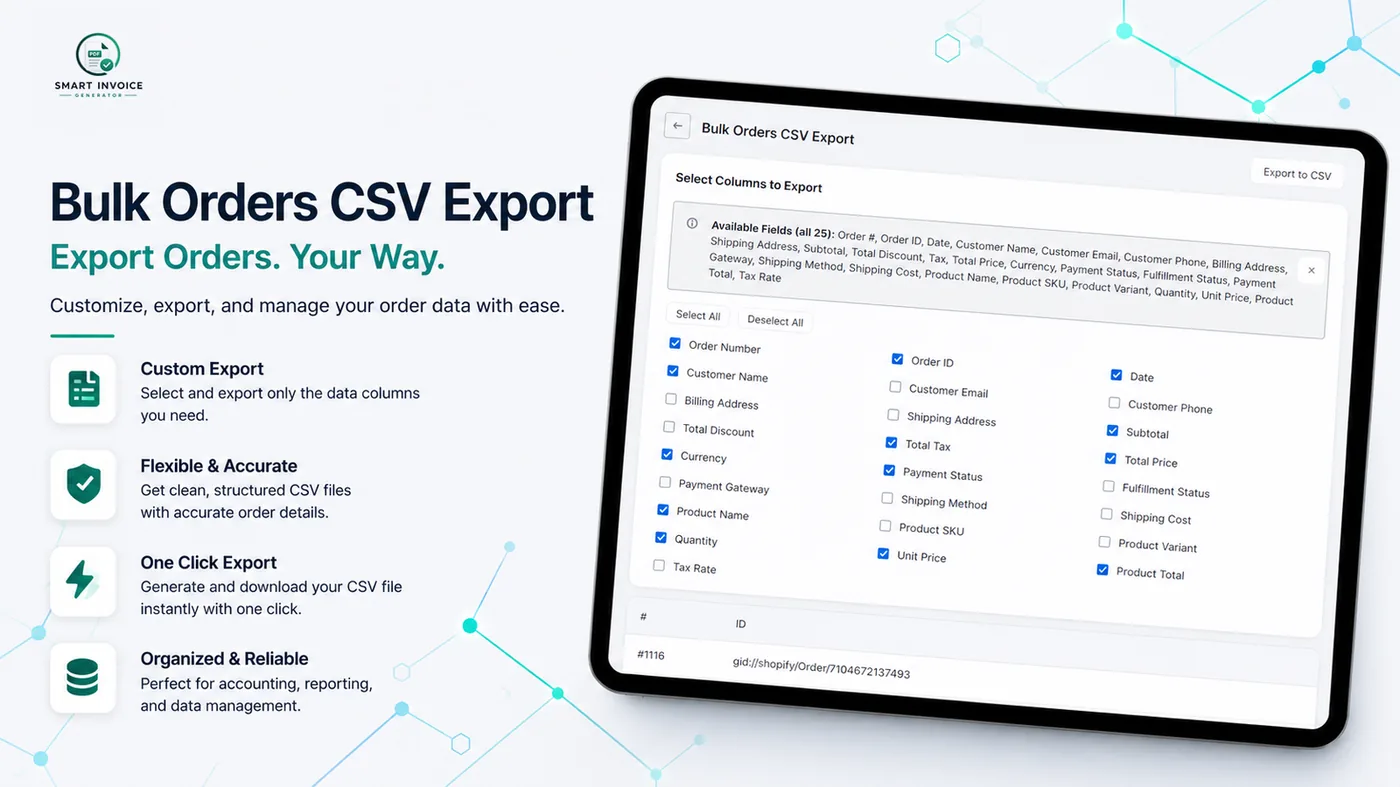
Sélectionnez jusqu'à 10 commandes à la fois pour Download as ZIP, Download as CSV, Send Bulk Email (Basic/Business), ou ajouter un commentaire à toutes les commandes sélectionnées.
Order Insights & Statistiques
Le panneau de droite affiche des statistiques rapides (chiffre d'affaires, panier moyen, clients uniques, répartition des statuts). Le bouton View Statistics ouvre une fenêtre plus complète, avec une section « Advanced Insights » (meilleurs clients, meilleures étiquettes, totaux remboursés/en attente) sur les forfaits Basic et Business.
2. Draft Orders
Le même écran que Orders, pour les brouillons de commande Shopify (devis et commandes créées manuellement).
Le filtre utilise un Draft Status (Open / Invoice Sent / Completed) à la place du statut de paiement. Les actions groupées se limitent au téléchargement des factures — pas d'export CSV ni d'e-mail groupé pour les brouillons.
3. Invoice Detail
L'écran de travail pour la facture d'une commande — vérifier, ajuster, prévisualiser, télécharger.
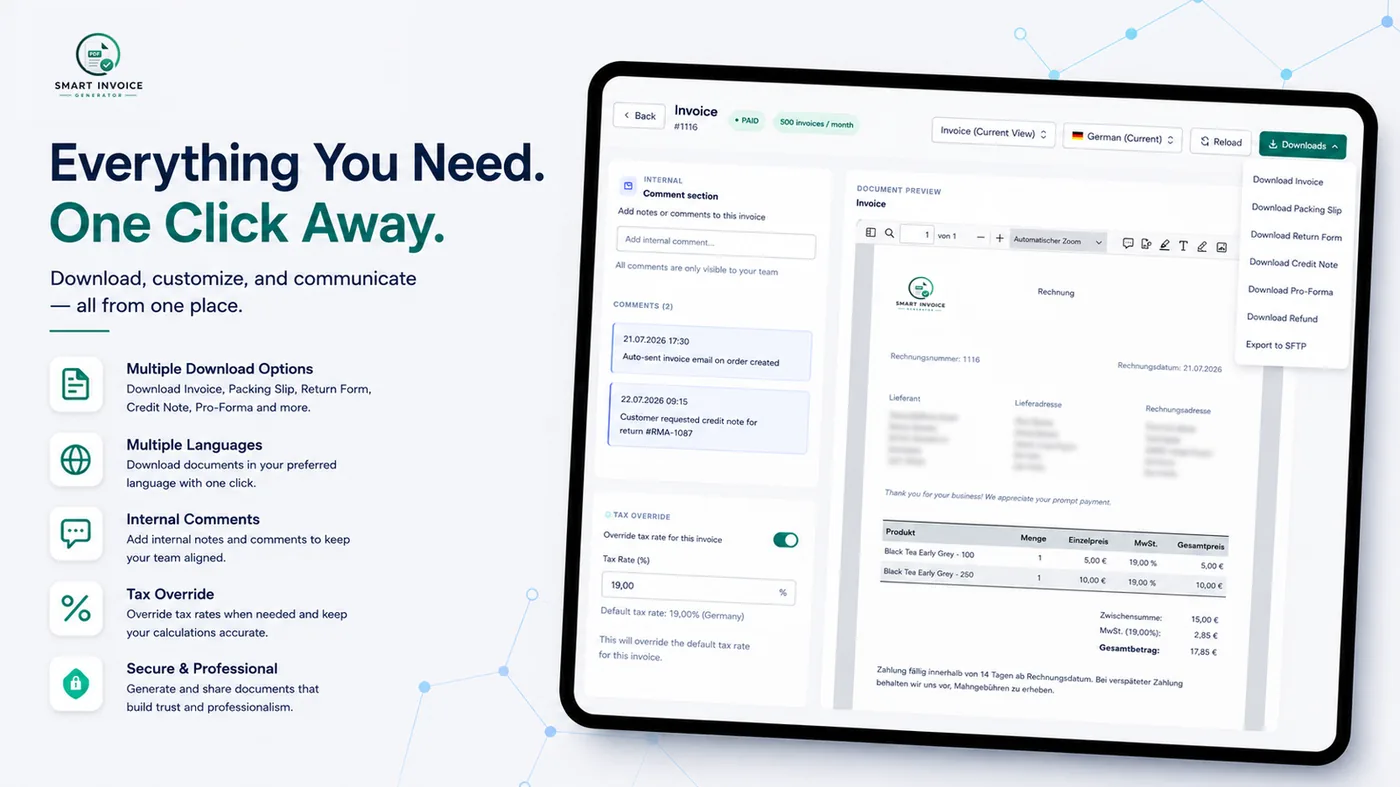
- Type de document : facture, bon de livraison, avoir, ou facture pro forma (Basic+)
- Langue : choisissez la langue pour ce document précis
- Menu Downloads : téléchargez n'importe quel type de document ; sur Basic/Business, également formulaire de retour et Export to SFTP
- Fix Invoice : transfère les données de la commande vers Custom Documents pour corriger un champ sans toucher à la commande Shopify réelle
- Carte fiscale : appliquer une règle de dérogation fiscale ou saisir le numéro de TVA d'un client
- Commentaires : notes internes, jamais visibles par le client
- Carte Payment information (Basic+, si activée dans les paramètres) : mode et moyen de paiement
Les brouillons de commande disposent d'une version simplifiée de cet écran (pas d'avoir/pro forma, pas de Fix Invoice).
4. Custom Documents
Créez un document de toutes pièces — sans lien avec une commande Shopify réelle.
Utile pour les ventes hors ligne, les devis manuels, ou une facture corrigée envoyée depuis « Fix Invoice ». Deux onglets sont disponibles :
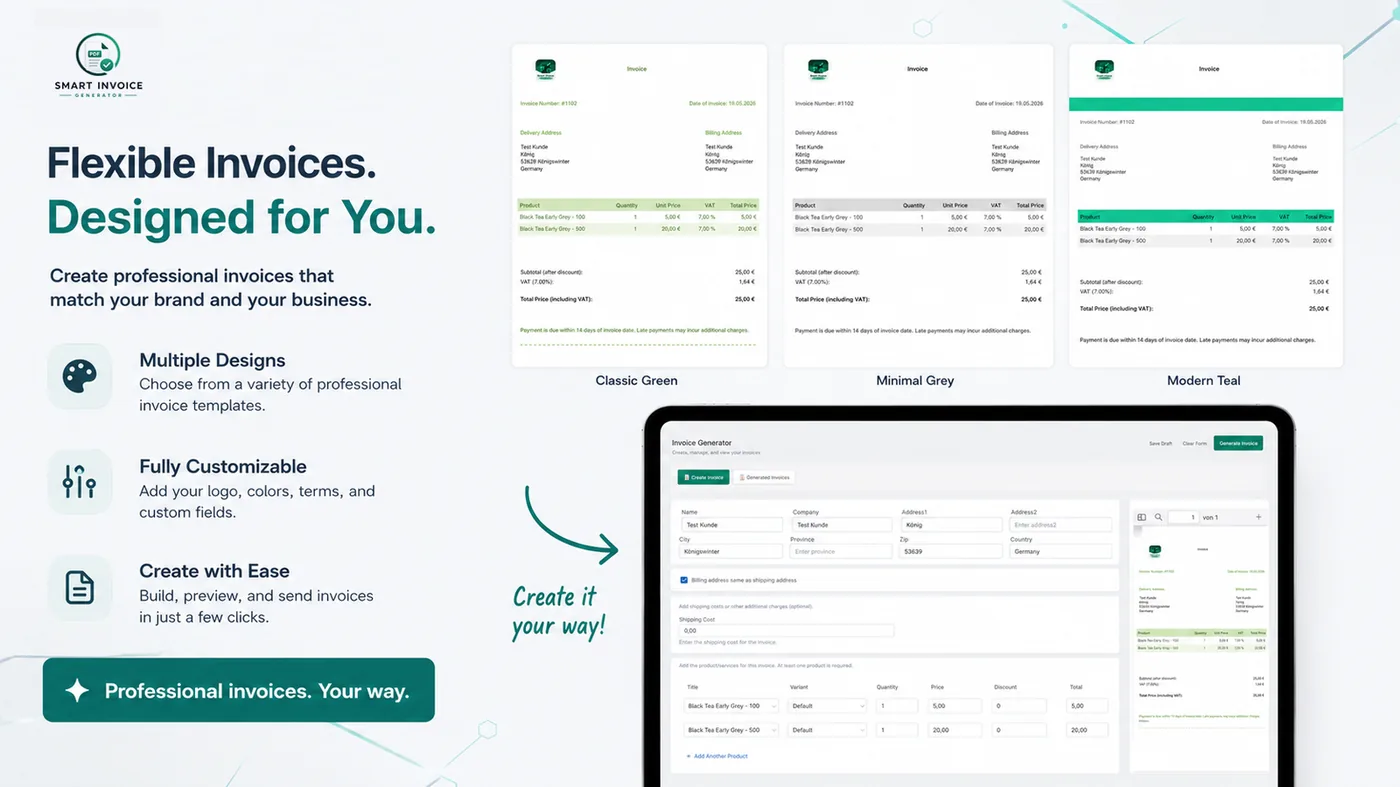
Create Document
- Invoice Details : numéro de facture, devise, type de document (Invoice / Packing Slip / Quote), date de validité pour les devis
- Design & Display : langue, thème, format de date et de nombre, conditions de paiement, texte du pied de page, paramètres de TVA et de taxes
- Products & Addresses : ajout de lignes (titre, variante, quantité, prix, remise, taux de taxe, SKU/image facultatifs) et adresses de livraison/facturation
- Saved Drafts : brouillons en cours, enregistrés localement dans votre navigateur (non synchronisés entre appareils)
Generated Documents
Les documents finalisés sont stockés côté serveur (les 50 plus récents), avec aperçu, suppression, export CSV et suppression groupée — contrairement aux brouillons, ils sont accessibles depuis n'importe quel appareil.
5. Translations
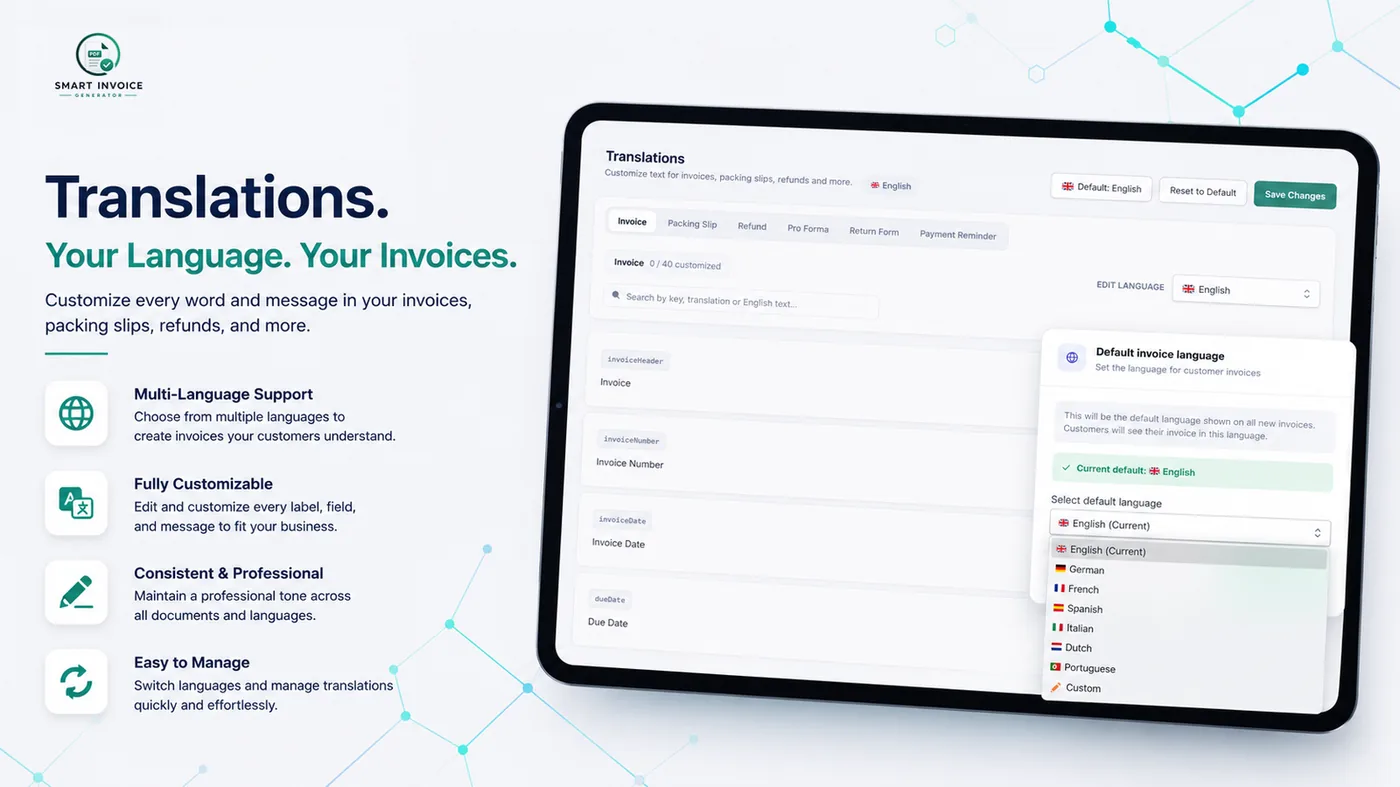
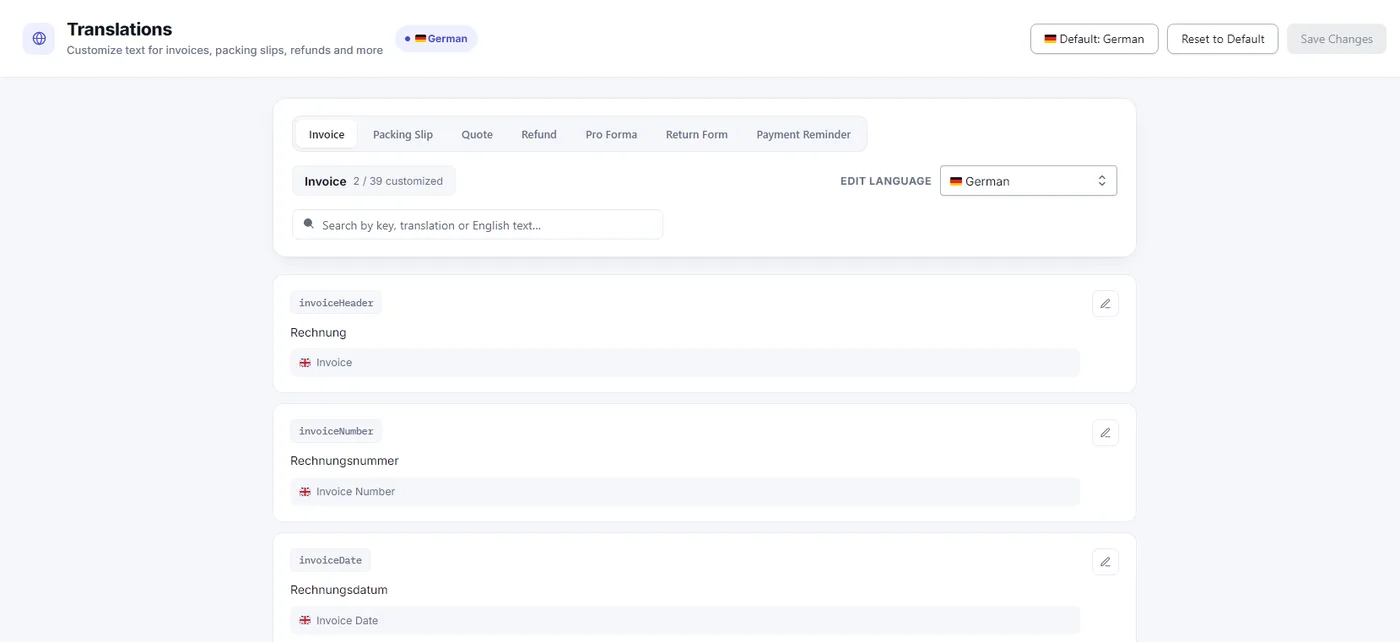
Personnalisez les textes qui apparaissent sur vos documents, par langue.
Choisissez un type de document (Invoice, Packing Slip, Quote, Refund, Pro Forma, Return Form, Payment Reminder) et une langue à modifier, puis remplacez des libellés individuels directement. Définissez la langue par défaut de votre boutique, ou gérez une langue entièrement personnalisée via import/export JSON. La liste complète des langues se trouve sur la page Langues.
6. Settings & Design
Le centre de configuration pour l'apparence et le comportement de chaque document, avec aperçu en direct.
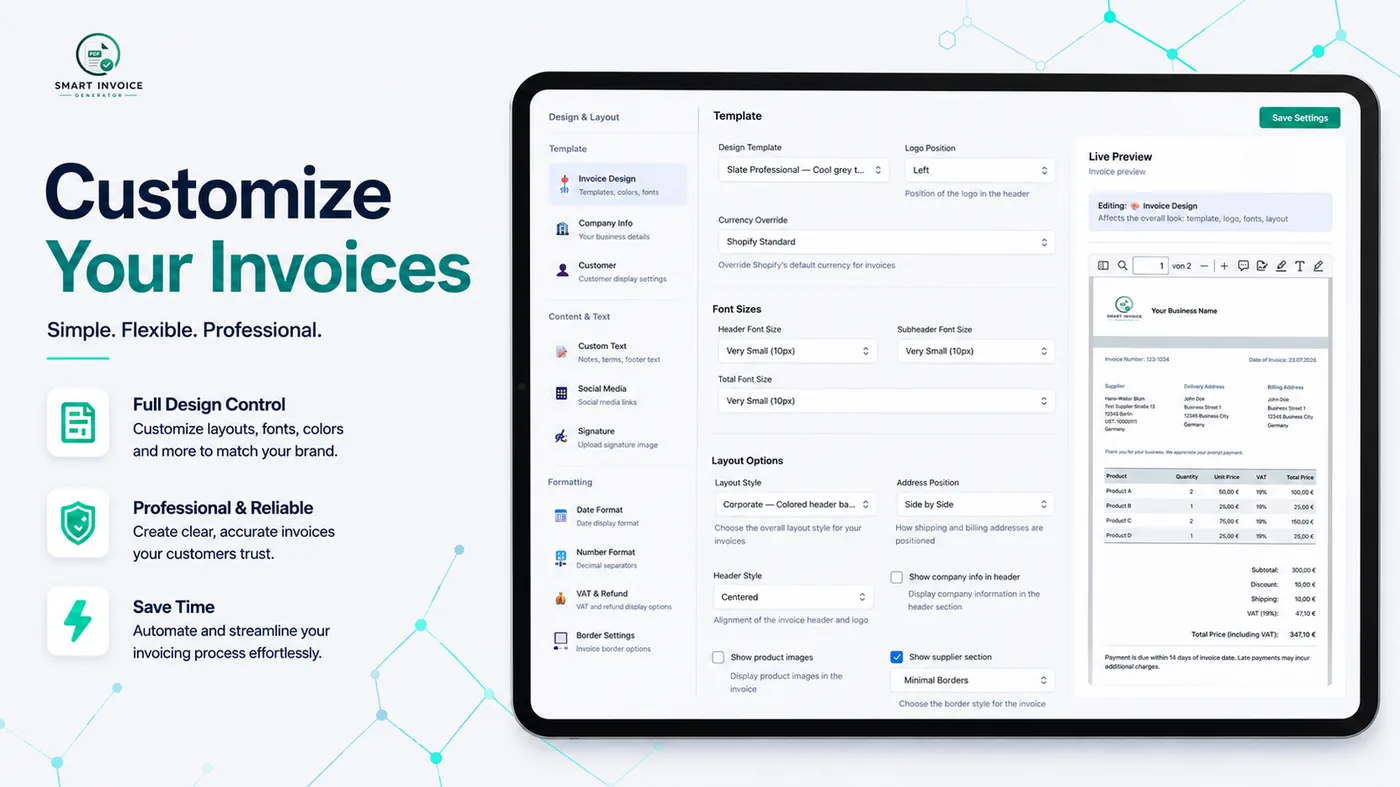
Organisé en six groupes : Design & Mise en page, Contenu & Texte, Formatage, Fonctions spéciales, Numérotation, paiements & rappels, et Système. Chacun des 23 panneaux — avec capture d'écran, explication claire et exemple concret — est couvert sur la page dédiée Paramètres en détail, y compris une référence complète des variables dynamiques pour les e-mails, QR codes et la numérotation des factures.
7. Email Settings
Tout ce qui concerne l'apparence et l'expéditeur des e-mails de facture et de relance.
- Une carte de statut indique si l'envoi automatique est actif, avec un lien vers le paramètre de déclenchement dans Settings
- Sender Information : nom affiché, adresse de réponse, CC, CCI
- Email Template : objet et corps du message, avec un sélecteur de variables (nom du client, numéro de commande, lien de téléchargement, nom de la boutique, etc.)
- Payment Reminder Emails : objet/message distinct pour chaque niveau de relance, y compris une relance finale
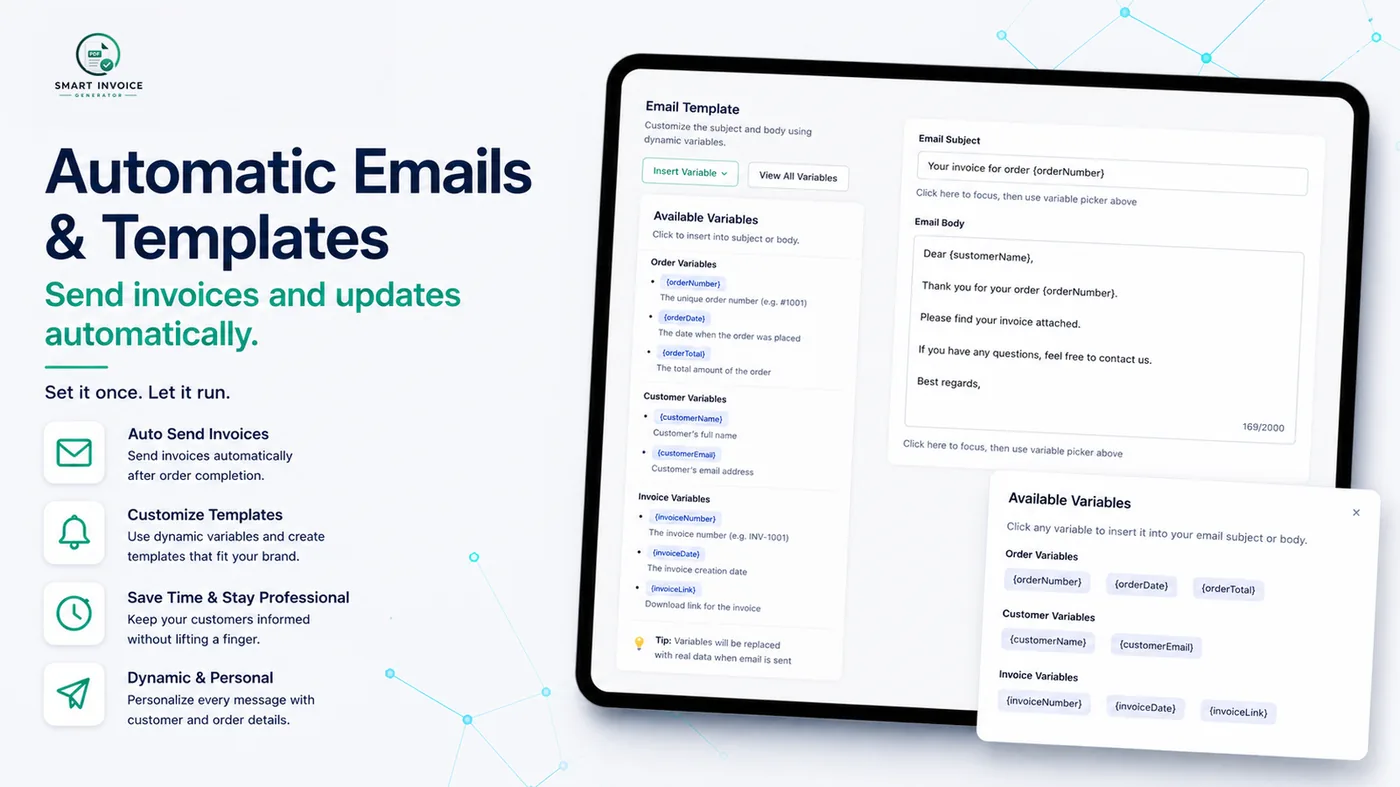
Utilisez Preview Email pour voir le modèle rendu avec des données d'exemple avant d'enregistrer.
8. Écran Send Invoice
Accessible via l'icône enveloppe sur Orders/Draft Orders — l'écran de vérification et d'envoi pour une commande.
Basculez entre Invoice et Packing Slip, puis utilisez les onglets : Send Invoice (À/CC/CCI/Reply-To, aperçu en direct de l'e-mail et du PDF), Comments, et Send Reminder (choisissez un niveau de relance configuré dans Settings et envoyez-le manuellement).
9. Notification Button
Intégrez un bouton « Télécharger votre facture » directement dans les e-mails de confirmation de commande de Shopify.
Copiez le code HTML prêt à l'emploi (généré à partir de vos paramètres Download Link) dans un modèle de notification Shopify, ou personnalisez d'abord le style du bouton. L'onglet Integration Guide détaille chaque étape dans Shopify Admin → Settings → Notifications.
10. Manage Plan
Votre aperçu de facturation — les changements de forfait se font via la page de facturation native Shopify.
Affiche votre forfait actuel, la consommation mensuelle de factures avec une barre de progression, et un tableau comparatif complet entre Free, Basic et Business. Le détail complet se trouve sur la page Tarifs & Forfaits.
11. Contact Support
Un formulaire de support simple, directement dans l'application.
Nom, e-mail, objet et message, avec une pièce jointe facultative (image ou PDF, jusqu'à 10 Mo). Le support est disponible du lundi au samedi, de 9h à 17h.
12. Download History BASIC+
Un journal complet de chaque PDF téléchargé et de chaque e-mail envoyé depuis l'application.
Un graphique d'activité montre les 14 derniers jours de téléchargements et d'e-mails ; deux tableaux (Downloads, Emails) permettent de retracer chaque document jusqu'à sa commande, avec date, heure, type et statut.
13. SFTP Server Export BASIC+
Sauvegardez automatiquement les factures générées sur votre propre serveur pour l'archivage ou la conformité.
Saisissez votre hôte, port, nom d'utilisateur et mot de passe, choisissez une structure de dossiers (par année, ou année et mois), et activez éventuellement le téléversement automatique pour que chaque facture générée soit envoyée automatiquement. Un indicateur de connexion en direct et un bouton Test Connection confirment que la configuration fonctionne, et un historique d'export trace chaque envoi.
14. Actions groupées
Accessibles en sélectionnant des lignes dans Orders ou Draft Orders — limitées à 10 commandes par action.
- Téléchargement PDF groupé : un fichier ZIP avec un PDF par commande
- Export CSV groupé : choisissez les colonnes à inclure — 13 champs fixes sur Free, jusqu'à 25 champs sélectionnables sur Basic/Business
- E-mail groupé BASIC+ : envoi un par un avec une progression en direct et un statut de réussite/échec par commande