Elke module uitgelegd
Een gedetailleerd overzicht van elk scherm in het menu van de app, in de volgorde waarin het verschijnt in de Shopify-beheeromgeving — waarvoor het dient, wat je kunt instellen en hoe het samenhangt met de rest van de app.
1. Orders (startscherm)
De startpagina van de app — elke echte Shopify-bestelling, klaar om een factuur te worden.
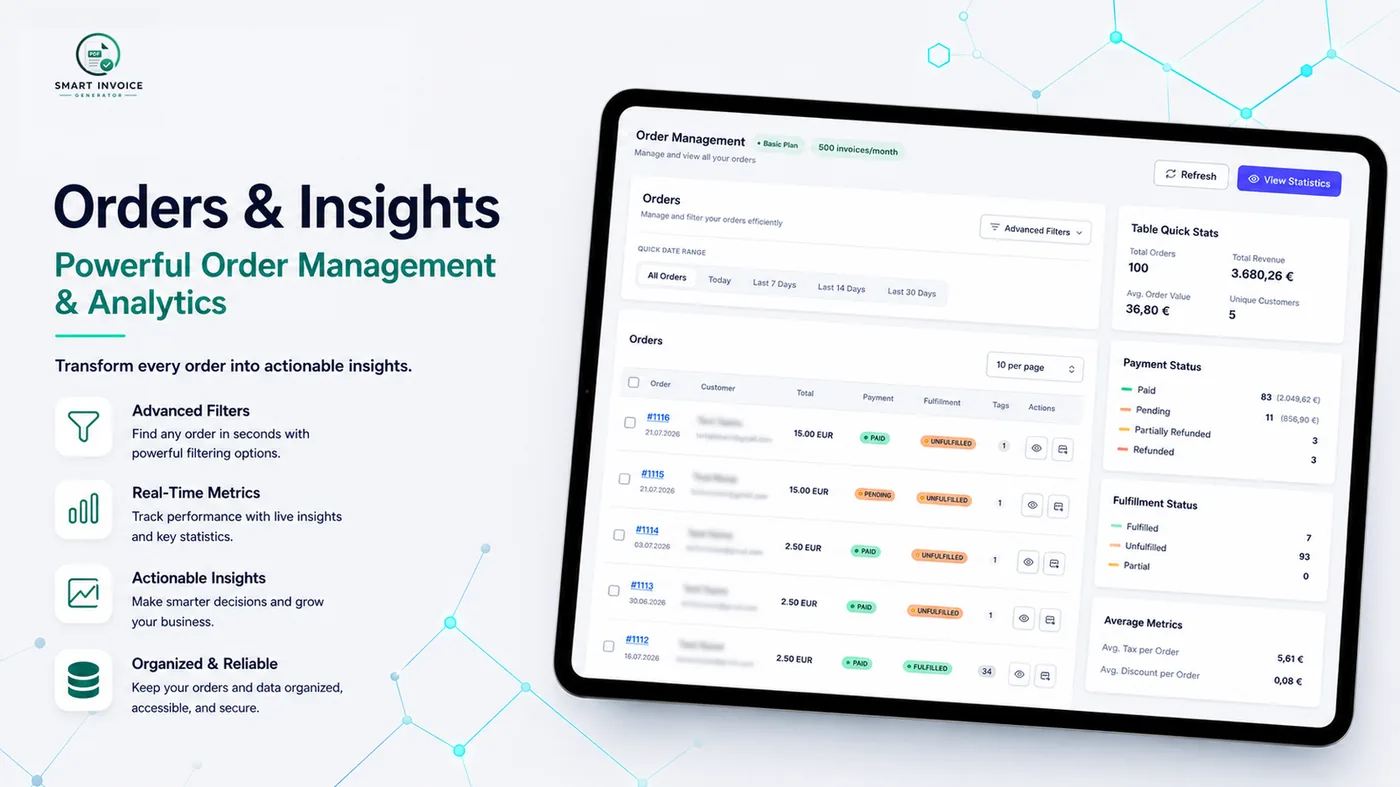
Elke rij is een Shopify-bestelling. Gebruik de snelle datumbereik-knoppen (Vandaag / Laatste 7 / 14 / 30 dagen) of open Advanced Filters voor bestelnummer, e-mail, tag, een aangepast datumbereik, betalings- en afhandelingsstatus — actieve filters verschijnen als verwijderbare chips.
Acties per bestelling
- Klik op het bestelnummer om het scherm Invoice Detail te openen
- Het oogicoon opent een detailvenster (klantgegevens, status, tags, opmerkingen, vergelijkbare facturen van dezelfde klant)
- Het envelopicoon opent het scherm Send Invoice
Bulkacties
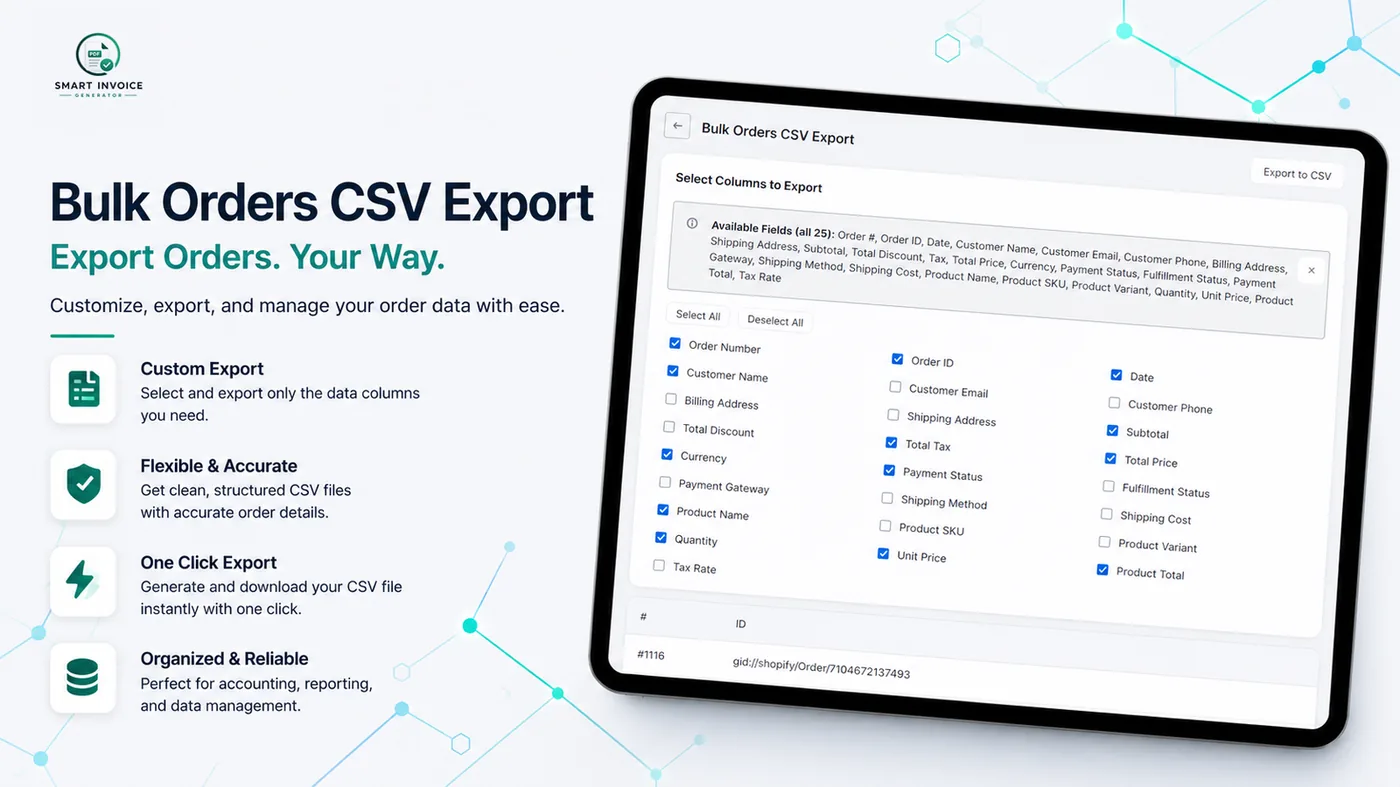
Selecteer tot 10 bestellingen tegelijk voor Download as ZIP, Download as CSV, Send Bulk Email (Basic/Business), of voeg een opmerking toe aan alle geselecteerde bestellingen.
Order Insights & statistieken
Het rechterpaneel toont snelle statistieken (omzet, gemiddelde bestelwaarde, unieke klanten, verdeling van betaling/afhandeling). De knop View Statistics opent een uitgebreider venster, met een sectie "Advanced Insights" (topklanten, top-tags, terugbetaalde/openstaande totalen) bij Basic en Business.
2. Draft Orders
Hetzelfde scherm als Orders, voor Shopify-conceptbestellingen (offertes en handmatig aangemaakte bestellingen).
Het filter gebruikt een Draft Status (Open / Invoice Sent / Completed) in plaats van de betalingsstatus. Bulkacties zijn beperkt tot het downloaden van facturen — geen CSV-export of bulk-e-mail voor concepten.
3. Invoice Detail
Het werkscherm voor de factuur van één bestelling — controleren, aanpassen, preview, downloaden.
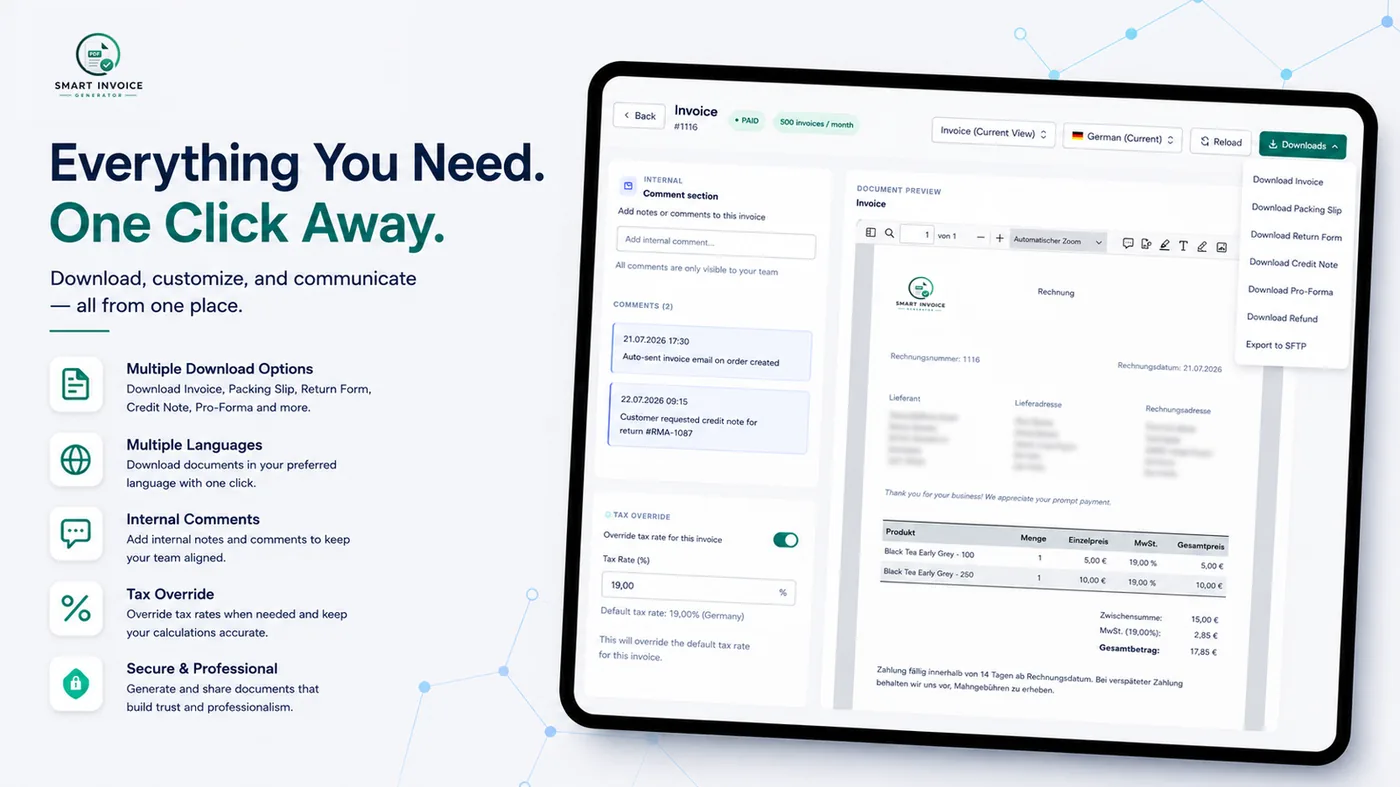
- Documenttype: factuur, pakbon, creditnota of pro-formafactuur (Basic+)
- Taal: kies de taal voor dit specifieke document
- Menu Downloads: download elk documenttype; bij Basic/Business ook retourformulier en Export to SFTP
- Fix Invoice: stuurt de bestelgegevens naar Custom Documents om een veld te corrigeren zonder de echte Shopify-bestelling aan te passen
- Tax-kaart: pas een belastingafwijkingsregel toe of voer het btw-nummer van een klant in
- Opmerkingen: interne notities, nooit zichtbaar voor de klant
- Payment information-kaart (Basic+, indien ingeschakeld in Settings): betaalgateway en -methode
Conceptbestellingen hebben een eigen versie van dit scherm met een iets eenvoudigere actiebalk (geen creditnota/pro forma, geen Fix Invoice).
4. Custom Documents
Maak een document helemaal opnieuw — zonder koppeling aan een echte Shopify-bestelling.
Handig voor offline verkopen, handmatige offertes, of een gecorrigeerde factuur vanuit "Fix Invoice". Er zijn twee tabbladen:
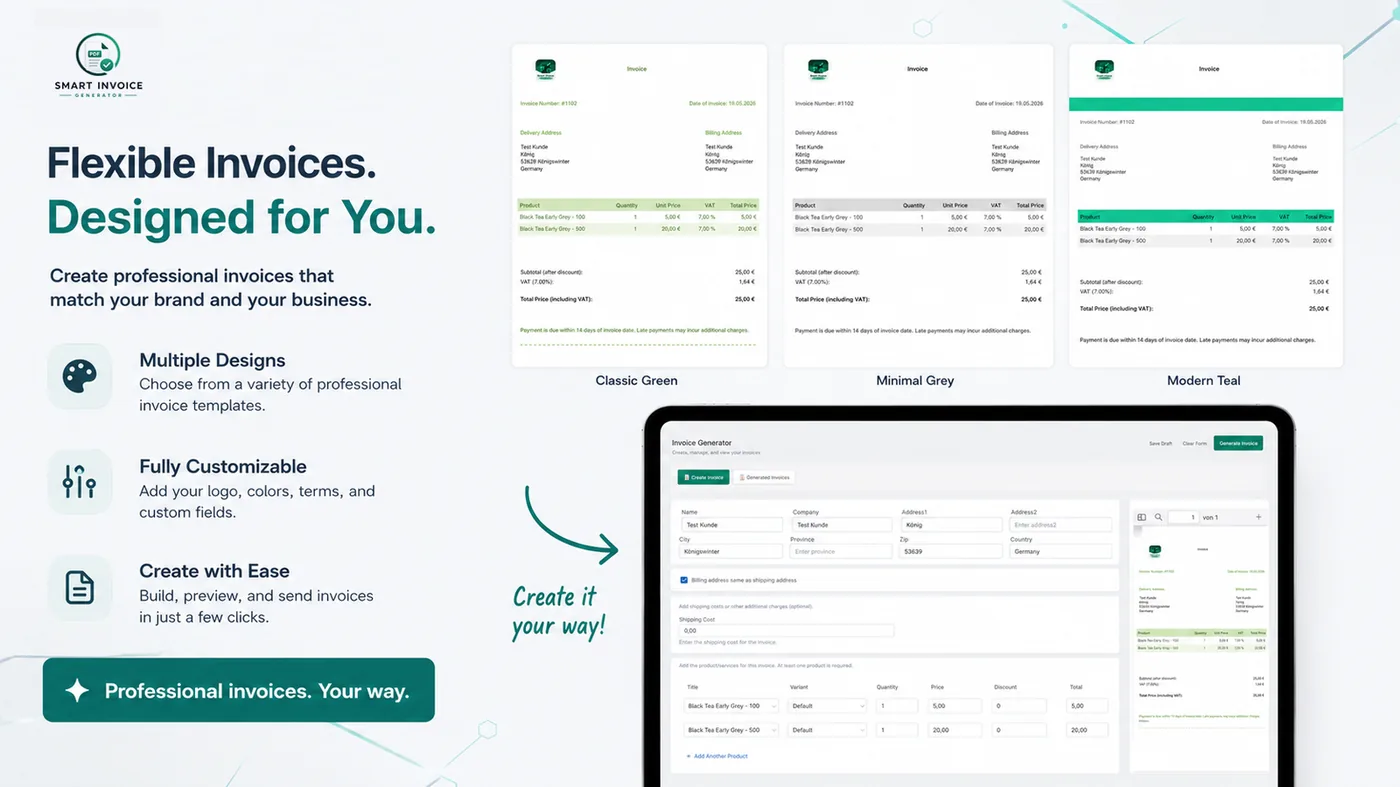
Create Document
- Invoice Details: factuurnummer, valuta, documenttype (Invoice / Packing Slip / Quote), geldigheidsdatum voor offertes
- Design & Display: taal, thema, datum- en getalnotatie, betalingsvoorwaarden, voettekst, btw- en belastinginstellingen
- Products & Addresses: voeg regels toe (titel, variant, aantal, prijs, korting, belastingtarief, optioneel SKU/afbeelding) en verzend-/factuuradressen
- Saved Drafts: werk in uitvoering, lokaal opgeslagen in je browser (niet gesynchroniseerd tussen apparaten)
Generated Documents
Afgeronde documenten worden server-side opgeslagen (de 50 meest recente), met preview, verwijderen, CSV-export en bulkverwijdering — in tegenstelling tot concepten zijn deze op elk apparaat beschikbaar.
5. Translations
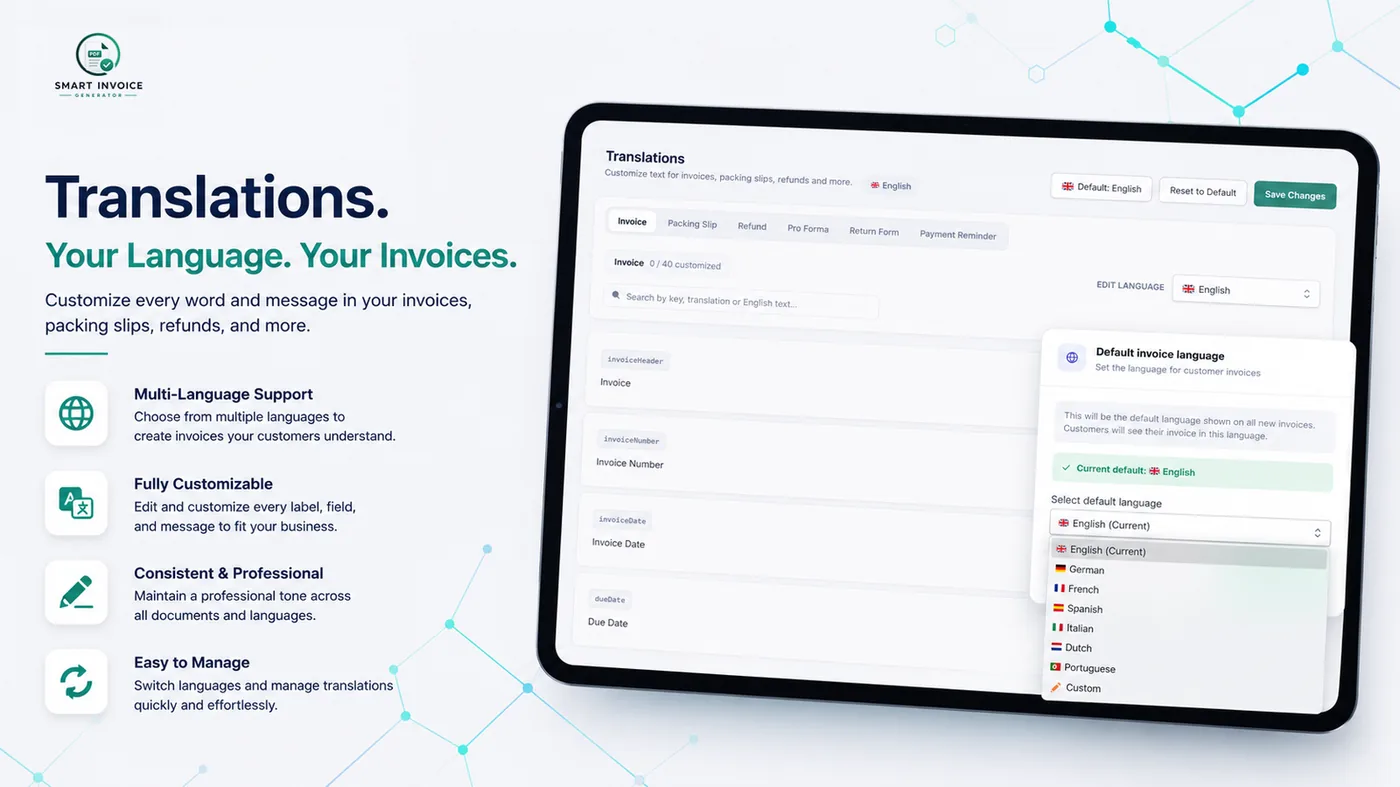
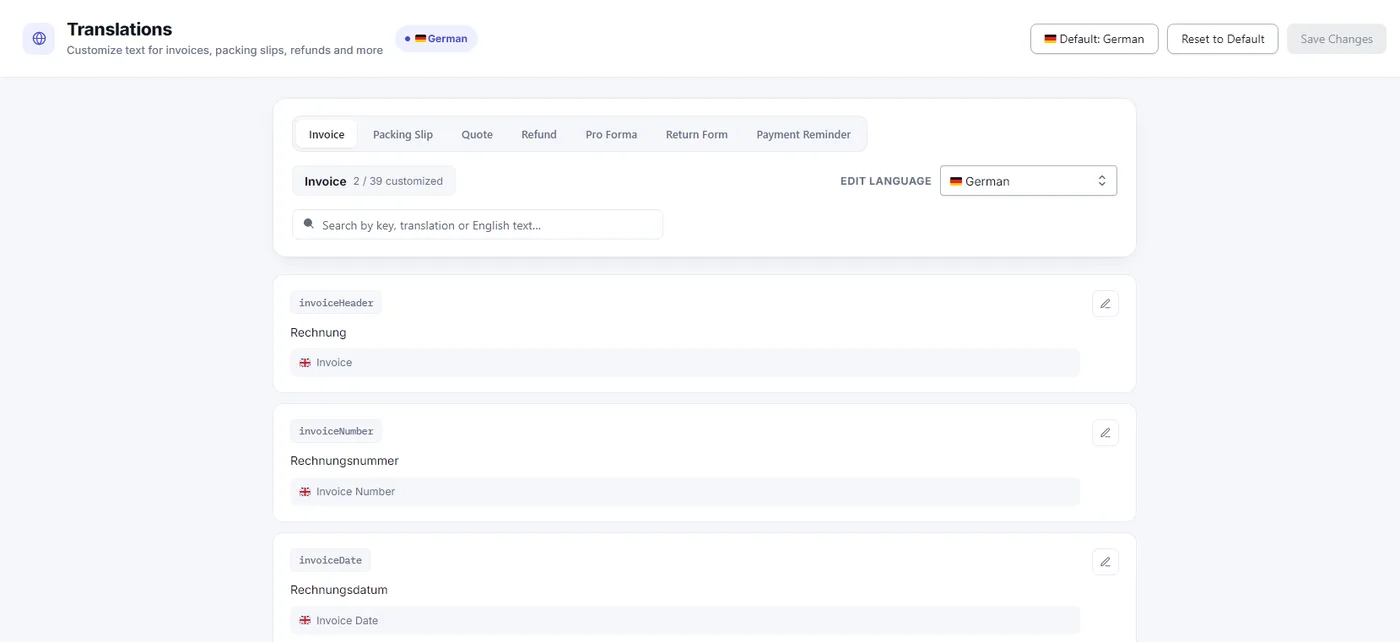
Pas de teksten aan die op je documenten verschijnen, per taal.
Kies een documenttype (Invoice, Packing Slip, Quote, Refund, Pro Forma, Return Form, Payment Reminder) en een taal om te bewerken, en overschrijf vervolgens individuele tekstlabels direct. Stel de standaardtaal van je winkel in, of beheer een volledig aangepaste taal met JSON-import/-export. De volledige lijst met talen staat op de pagina Talen.
6. Settings & Design
Het centrale configuratiepunt voor hoe elk document eruitziet en zich gedraagt, met live preview.
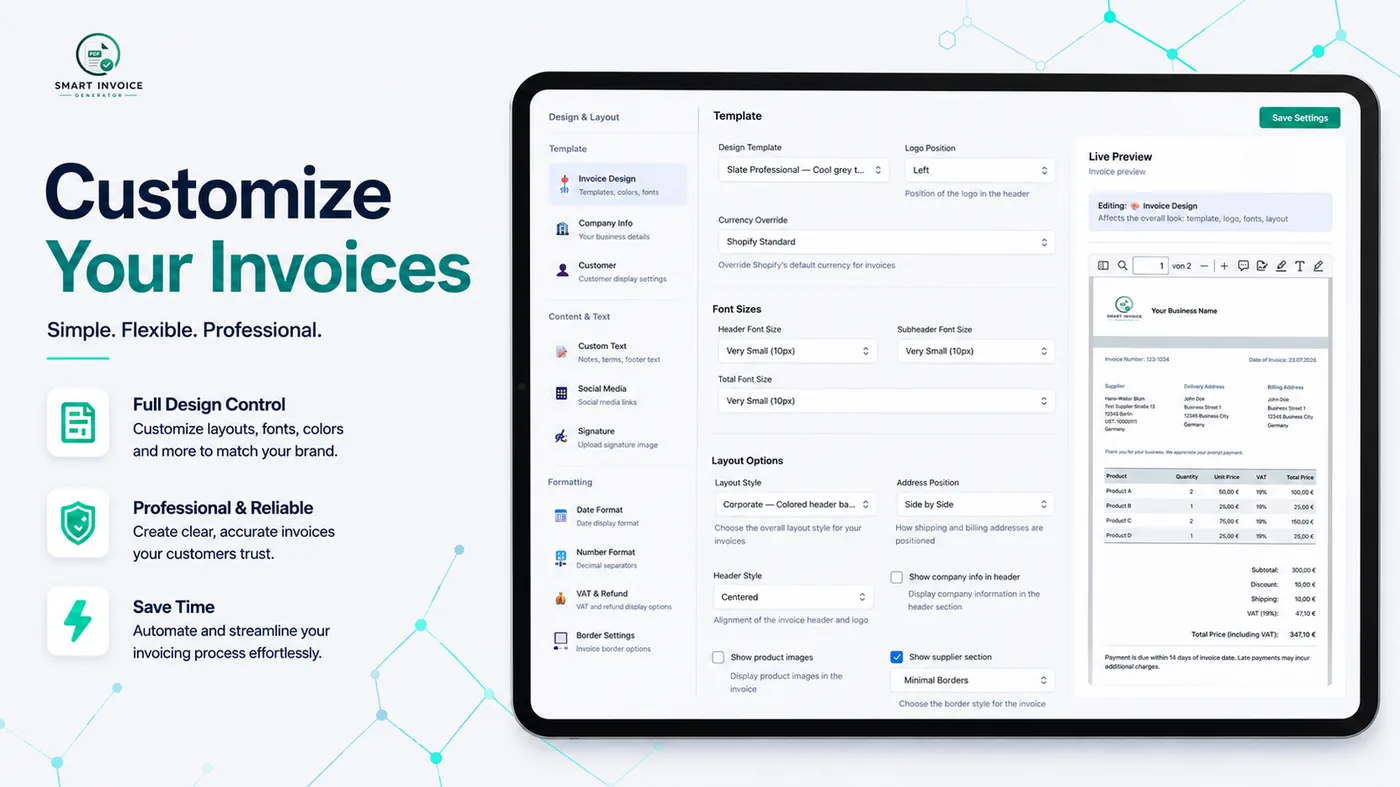
Ingedeeld in zes groepen: Design & Layout, Inhoud & Tekst, Opmaak, Speciale functies, Nummering, betalingen & herinneringen, en Systeem. Elk van de 23 panelen — met screenshot, heldere uitleg en concreet voorbeeld — wordt behandeld op de speciale pagina Instellingen in detail, inclusief een volledige referentie dynamische variabelen voor e-mail-, QR-code- en factuurnummeringsvariabelen.
7. Email Settings
Alles over hoe factuur- en herinneringsmails eruitzien en van waar ze worden verzonden.
- Een statuskaart toont of automatisch verzenden actief is, met een link terug naar de trigger-instelling in Settings
- Sender Information: weergavenaam, antwoordadres, CC, BCC
- Email Template: onderwerp en inhoud, met een variabelenkiezer (klantnaam, bestelnummer, downloadlink, winkelnaam en meer)
- Payment Reminder Emails: apart onderwerp/bericht voor elk herinneringsniveau, inclusief een laatste herinnering
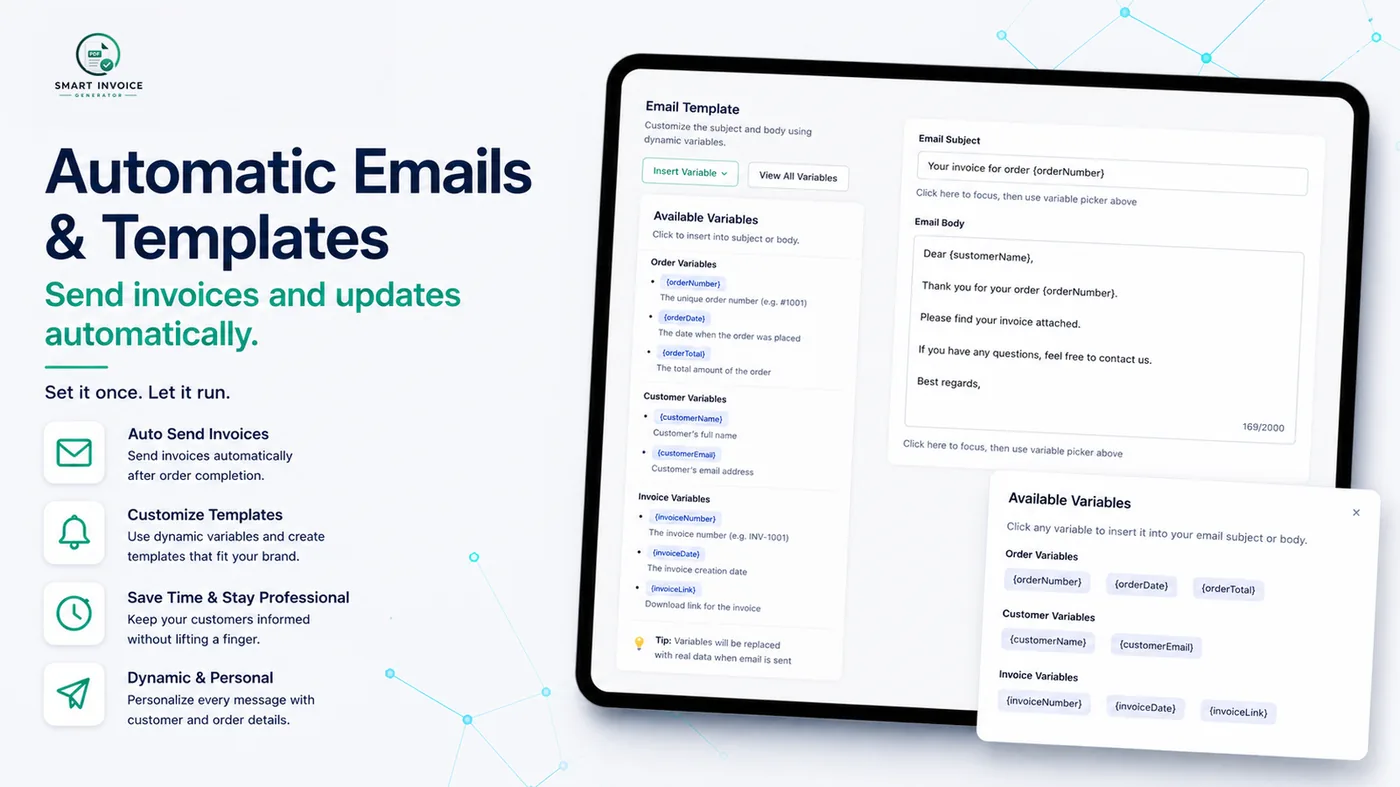
Gebruik Preview Email om de sjabloon met voorbeeldgegevens te bekijken voordat je opslaat.
8. Scherm Send Invoice
Te bereiken via het envelopicoon bij Orders/Draft Orders — het controle- en verzendscherm voor één bestelling.
Schakel tussen Invoice en Packing Slip, gebruik dan de tabbladen: Send Invoice (Aan/CC/BCC/Reply-To, live e-mail- en PDF-preview), Comments, en Send Reminder (kies een in Settings ingesteld herinneringsniveau en verstuur het handmatig).
9. Notification Button
Voeg een knop "Download je factuur" rechtstreeks toe aan Shopify's eigen bestelbevestigingsmails.
Kopieer de kant-en-klare HTML (opgebouwd uit je Download Link-instellingen) naar een Shopify-notificatiesjabloon, of pas eerst de stijl van de knop aan. Het tabblad Integration Guide beschrijft elke stap in Shopify Admin → Settings → Notifications.
10. Manage Plan
Je facturatieoverzicht — abonnementswijzigingen verlopen via de native facturatiepagina van Shopify.
Toont je huidige abonnement, het maandelijkse factuurgebruik met een voortgangsbalk, en een volledige vergelijkingstabel tussen Free, Basic en Business. Het volledige overzicht staat op de pagina Prijzen & abonnementen.
11. Contact Support
Een eenvoudig supportformulier, rechtstreeks in de app.
Naam, e-mail, onderwerp en bericht, met een optionele bijlage (afbeelding of PDF, tot 10MB). Support is beschikbaar van maandag tot en met zaterdag, van 9:00 tot 17:00 uur.
12. Download History BASIC+
Een volledig logboek van elke gedownloade PDF en elke vanuit de app verzonden e-mail.
Een activiteitengrafiek toont de laatste 14 dagen aan downloads versus e-mails; twee tabellen (Downloads, Emails) maken het mogelijk elk document terug te herleiden naar de bestelling, met datum, tijd, type en status.
13. SFTP Server Export BASIC+
Back-up automatisch gegenereerde facturen naar je eigen server, voor archivering of naleving.
Voer je host, poort, gebruikersnaam en wachtwoord in, kies een mappenstructuur (per jaar, of jaar en maand), en schakel optioneel automatisch uploaden in zodat elke gegenereerde factuur automatisch wordt geüpload. Een live verbindingsindicator en een knop Test Connection bevestigen dat de instelling werkt, en een exportgeschiedenis registreert elke upload.
14. Bulkacties
Te bereiken door rijen te selecteren in Orders of Draft Orders — maximaal 10 bestellingen per actie.
- Bulk-PDF-download: één ZIP-bestand met één PDF per bestelling
- Bulk-CSV-export: kies welke kolommen je wilt opnemen — 13 vaste velden bij Free, tot 25 selecteerbare velden bij Basic/Business
- Bulk-e-mail BASIC+: verzending één voor één met live voortgang en succes-/foutstatus per bestelling