Cada módulo, explicado
Un recorrido detallado por cada pantalla del menú de la aplicación, en el orden en que aparece en el panel de administración de Shopify — para qué sirve, qué se puede configurar y cómo se conecta con el resto de la aplicación.
1. Orders (pantalla de inicio)
La página de inicio de la aplicación — cada pedido real de Shopify, listo para convertirse en factura.
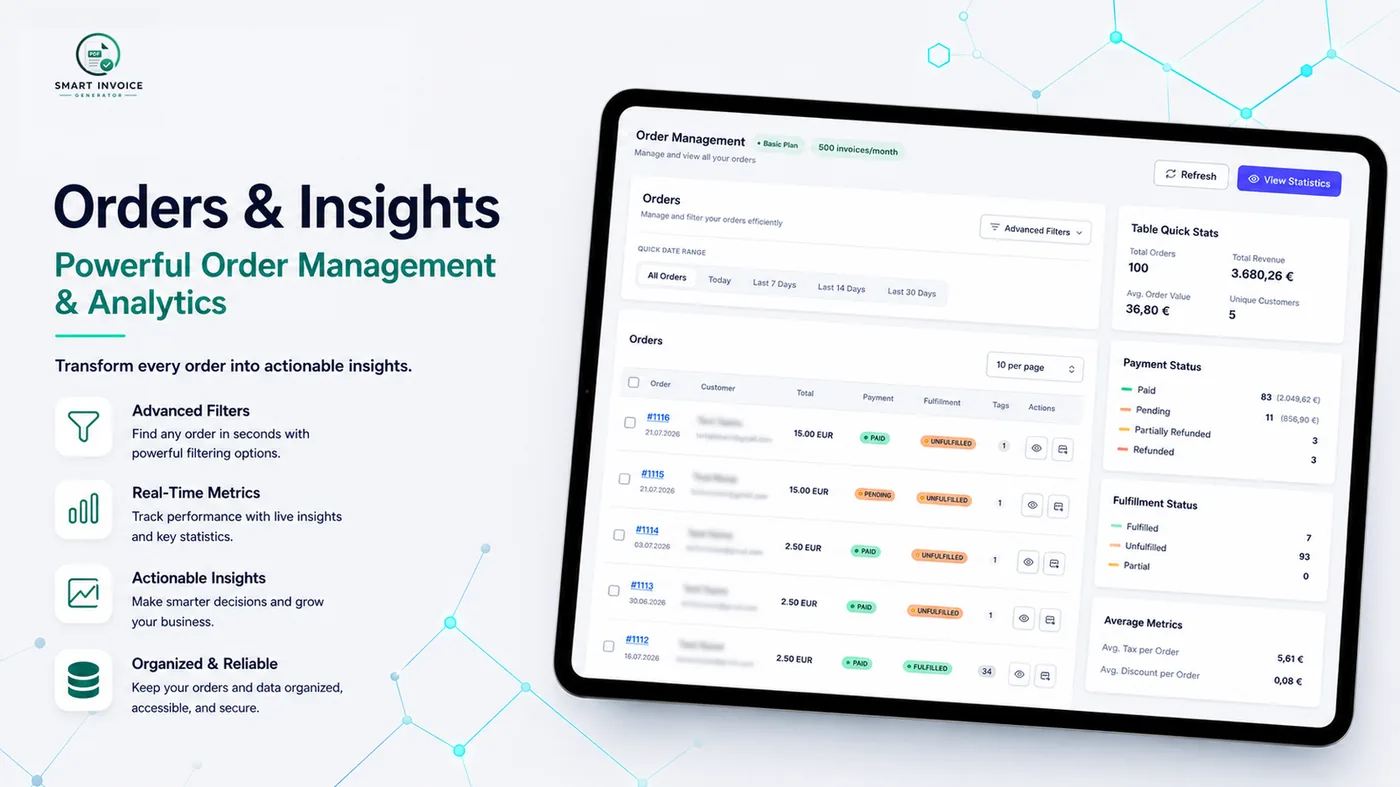
Cada fila es un pedido de Shopify. Usa los botones rápidos de rango de fechas (Hoy / Últimos 7 / 14 / 30 días) o abre Advanced Filters para filtrar por número de pedido, email, etiqueta, un rango de fechas personalizado, estado de pago y de cumplimiento — los filtros activos aparecen como chips eliminables.
Acciones por pedido
- Haz clic en el número de pedido para abrir su pantalla Invoice Detail
- El icono del ojo abre una ventana de detalles (datos del cliente, estado, etiquetas, comentarios, facturas similares del mismo cliente)
- El icono del sobre abre la pantalla Send Invoice
Acciones en lote
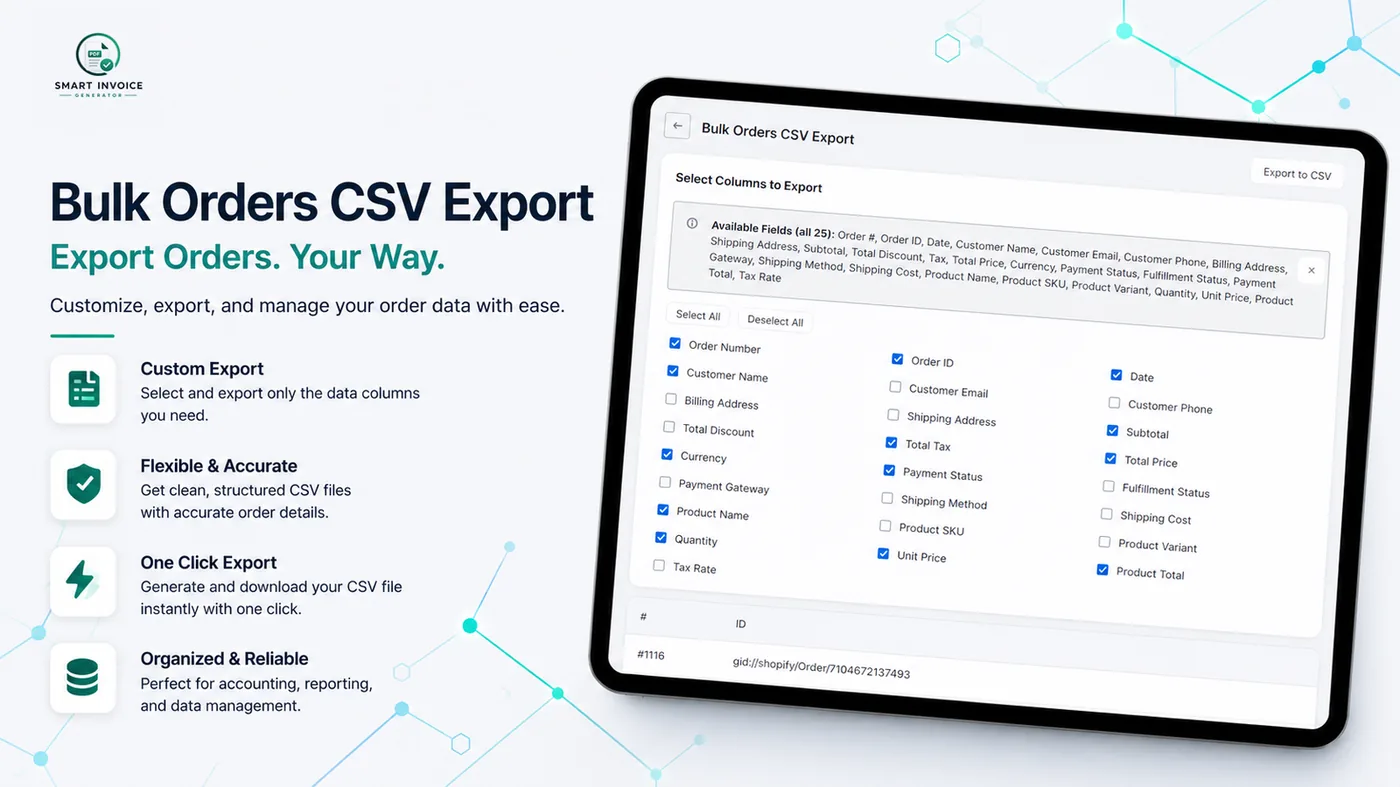
Selecciona hasta 10 pedidos a la vez para Download as ZIP, Download as CSV, Send Bulk Email (Basic/Business), o añadir un comentario a todos los pedidos seleccionados.
Order Insights y estadísticas
El panel derecho muestra estadísticas rápidas (ingresos, valor medio del pedido, clientes únicos, desglose de pagos/cumplimiento). El botón View Statistics abre una ventana más completa, con una sección "Advanced Insights" (mejores clientes, mejores etiquetas, totales reembolsados/pendientes) en los planes Basic y Business.
2. Draft Orders
La misma pantalla que Orders, para los borradores de pedido de Shopify (presupuestos y pedidos creados manualmente).
El filtro usa un Draft Status (Open / Invoice Sent / Completed) en lugar del estado de pago. Las acciones en lote se limitan a la descarga de facturas — no hay exportación CSV ni email en lote para los borradores.
3. Invoice Detail
La pantalla de trabajo para la factura de un pedido — revisar, ajustar, previsualizar, descargar.
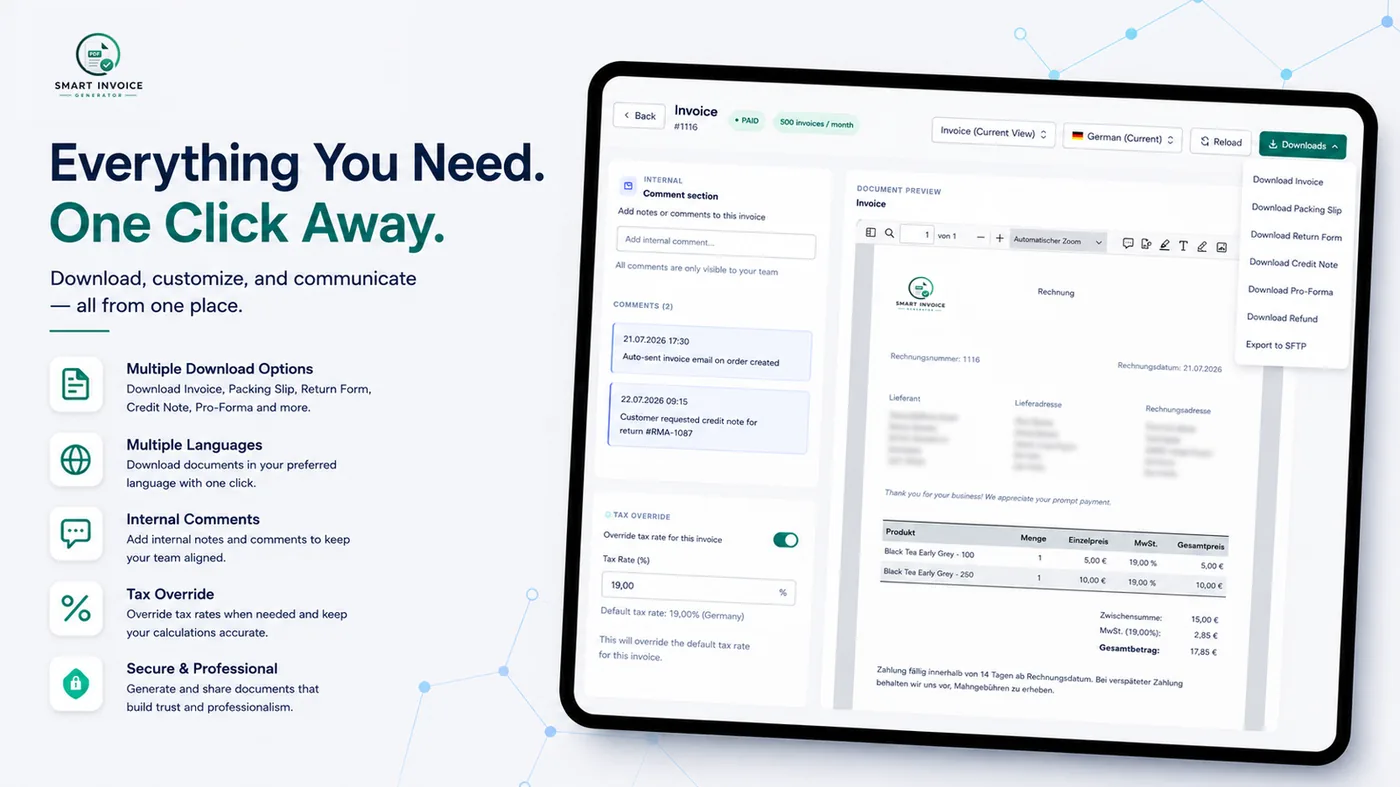
- Tipo de documento: factura, albarán, nota de crédito o factura proforma (Basic+)
- Idioma: elige el idioma para este documento en concreto
- Menú Downloads: descarga cualquier tipo de documento; en Basic/Business también formulario de devolución y Export to SFTP
- Fix Invoice: envía los datos del pedido a Custom Documents para corregir un campo sin tocar el pedido real de Shopify
- Tarjeta de impuestos: aplica una regla de anulación de impuestos o introduce el NIF/CIF de un cliente
- Comentarios: notas internas, nunca visibles para el cliente
- Tarjeta Payment information (Basic+, si está activada en Settings): pasarela y método de pago
Los borradores de pedido tienen su propia versión de esta pantalla, con una barra de acciones más sencilla (sin nota de crédito/proforma, sin Fix Invoice).
4. Custom Documents
Crea un documento desde cero — sin relación con un pedido real de Shopify.
Útil para ventas fuera de línea, presupuestos manuales o una factura corregida enviada desde "Fix Invoice". Tiene dos pestañas:
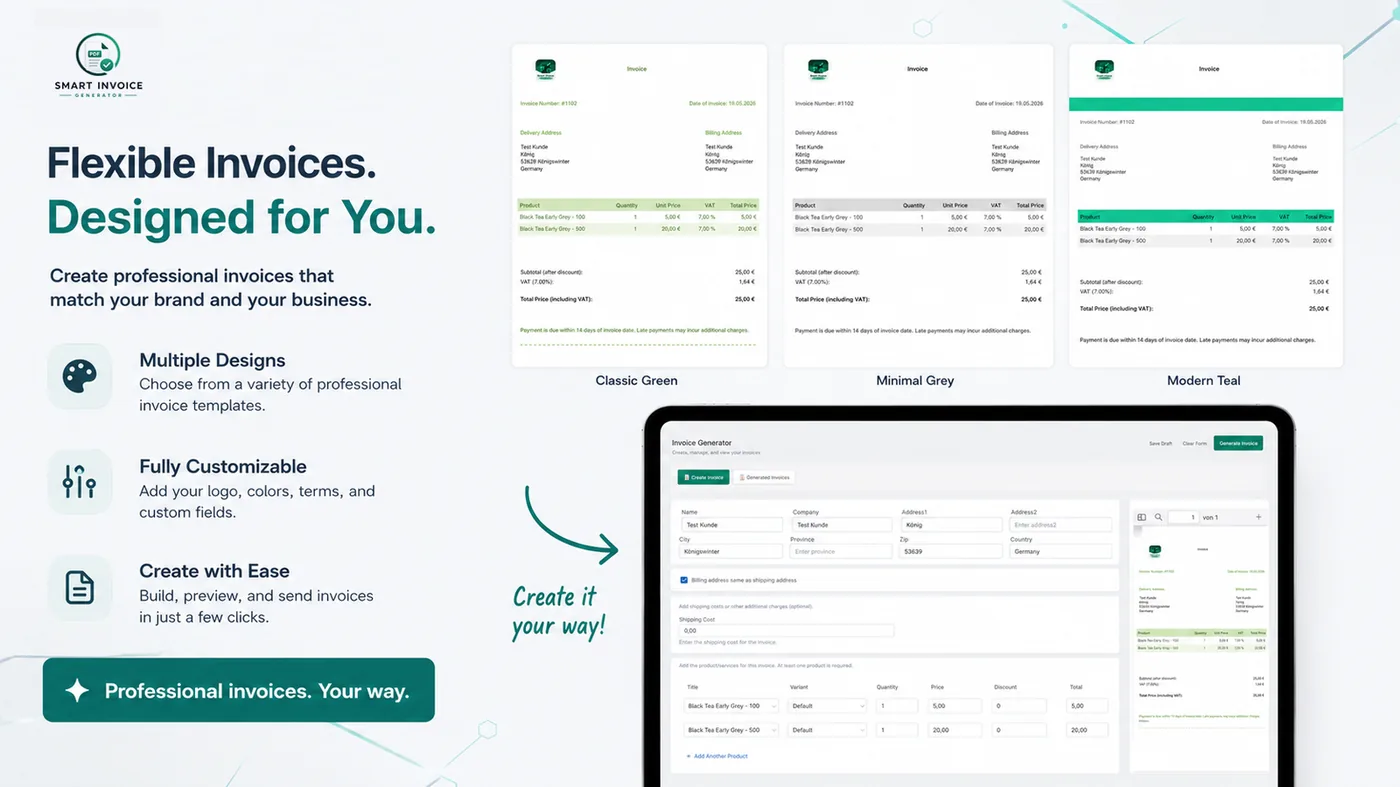
Create Document
- Invoice Details: número de factura, moneda, tipo de documento (Invoice / Packing Slip / Quote), fecha de validez para presupuestos
- Design & Display: idioma, tema, formato de fecha y número, condiciones de pago, texto de pie de página, ajustes de IVA e impuestos
- Products & Addresses: añade líneas (título, variante, cantidad, precio, descuento, tipo de impuesto, SKU/imagen opcionales) y direcciones de envío/facturación
- Saved Drafts: trabajo en curso, guardado localmente en tu navegador (no se sincroniza entre dispositivos)
Generated Documents
Los documentos finalizados se almacenan en el servidor (los 50 más recientes), con vista previa, eliminación, exportación CSV y eliminación en lote — a diferencia de los borradores, están disponibles en cualquier dispositivo.
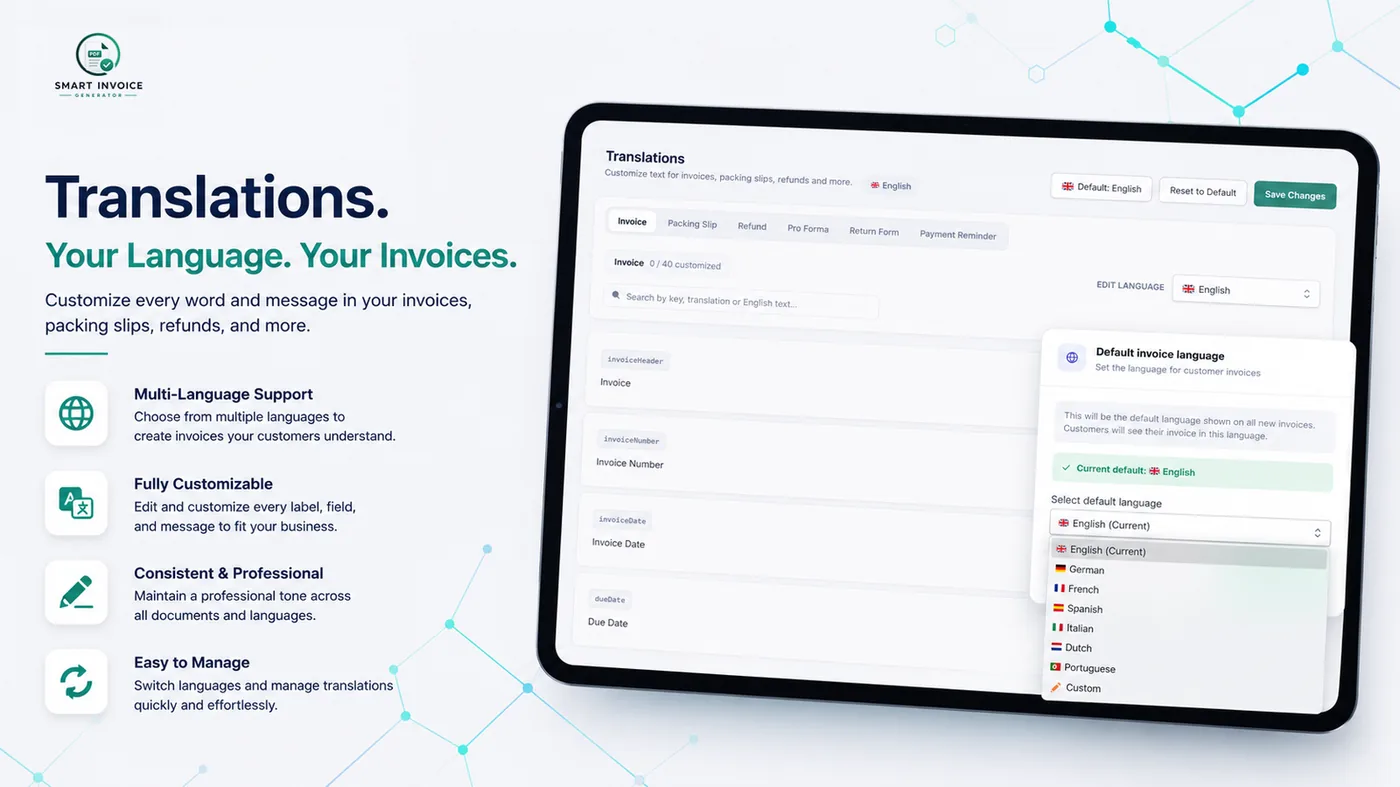
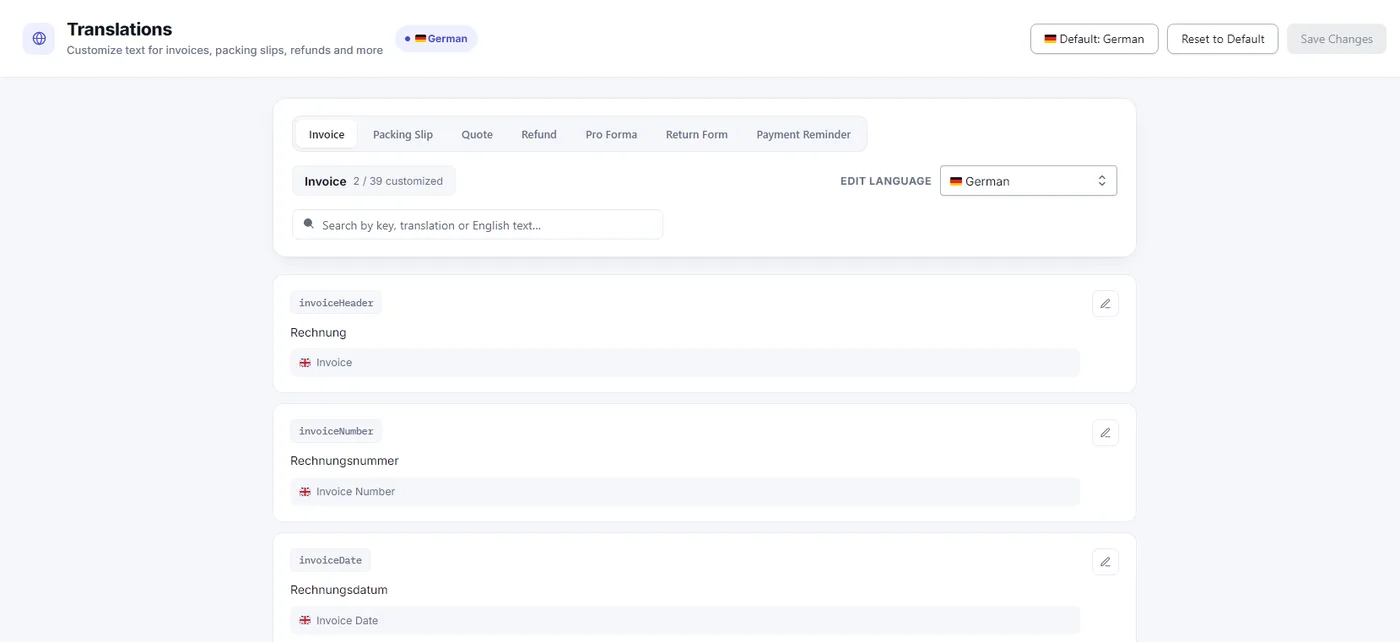
5. Translations
Personaliza los textos que aparecen en tus documentos, por idioma.
Elige un tipo de documento (Invoice, Packing Slip, Quote, Refund, Pro Forma, Return Form, Payment Reminder) y un idioma para editar, luego sobrescribe etiquetas de texto individuales directamente. Define el idioma predeterminado de tu tienda, o gestiona un idioma totalmente personalizado con importación/exportación JSON. La lista completa de idiomas está en la página Idiomas.
6. Settings & Design
El centro de configuración central para el aspecto y comportamiento de cada documento, con vista previa en directo.
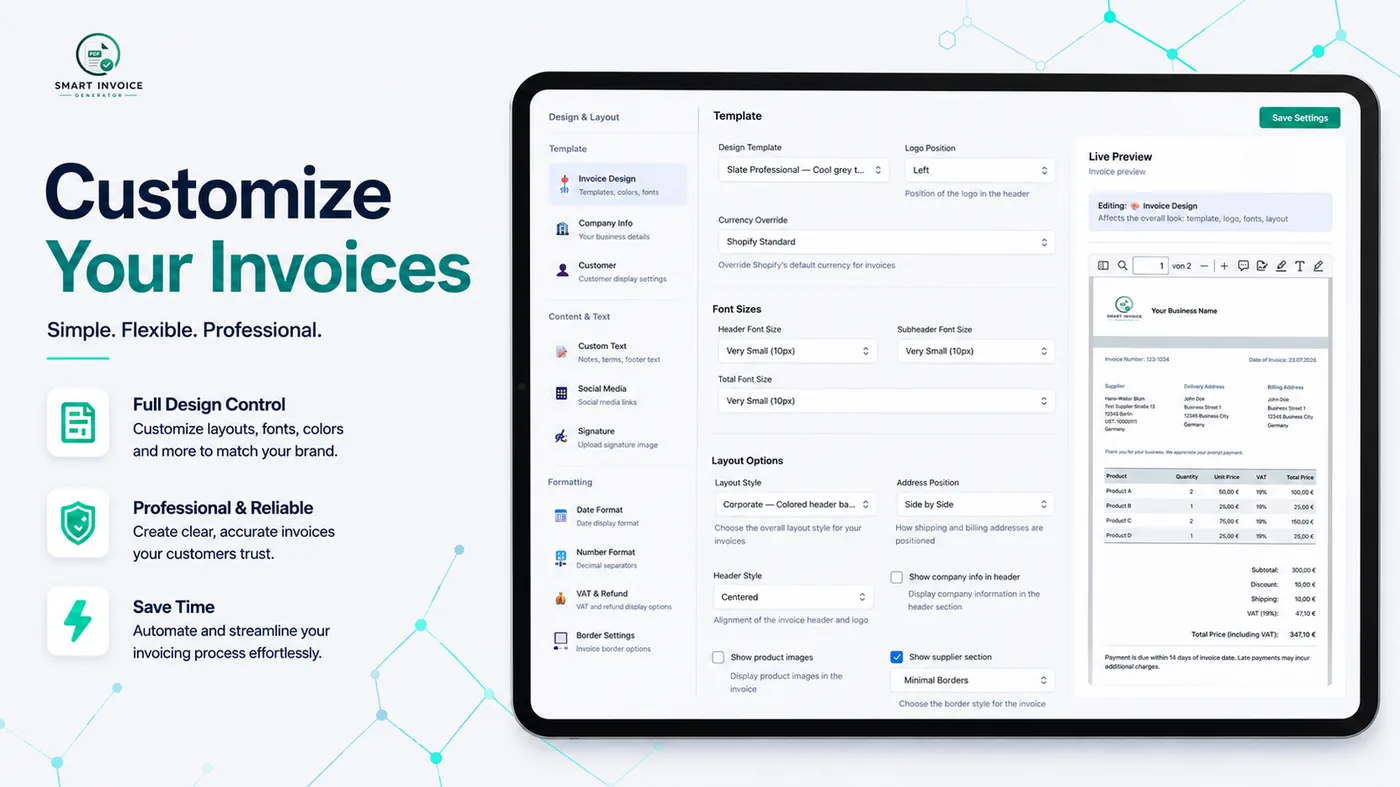
Organizado en seis grupos: Diseño y maquetación, Contenido y texto, Formato, Funciones especiales, Numeración, pagos y recordatorios, y Sistema. Cada uno de los 23 paneles — con captura de pantalla, explicación clara y ejemplo concreto — se explica en la página dedicada Ajustes en detalle, incluyendo una referencia completa de variables dinámicas para correos, códigos QR y numeración de facturas.
7. Email Settings
Todo lo relacionado con el aspecto y el remitente de los emails de factura y recordatorio.
- Una tarjeta de estado muestra si el envío automático está activo, con un enlace de vuelta al ajuste del disparador en Settings
- Sender Information: nombre visible, dirección de respuesta, CC, CCO
- Email Template: asunto y cuerpo, con un selector de variables (nombre del cliente, número de pedido, enlace de descarga, nombre de la tienda y más)
- Payment Reminder Emails: asunto/mensaje independiente para cada nivel de recordatorio, incluyendo un recordatorio final
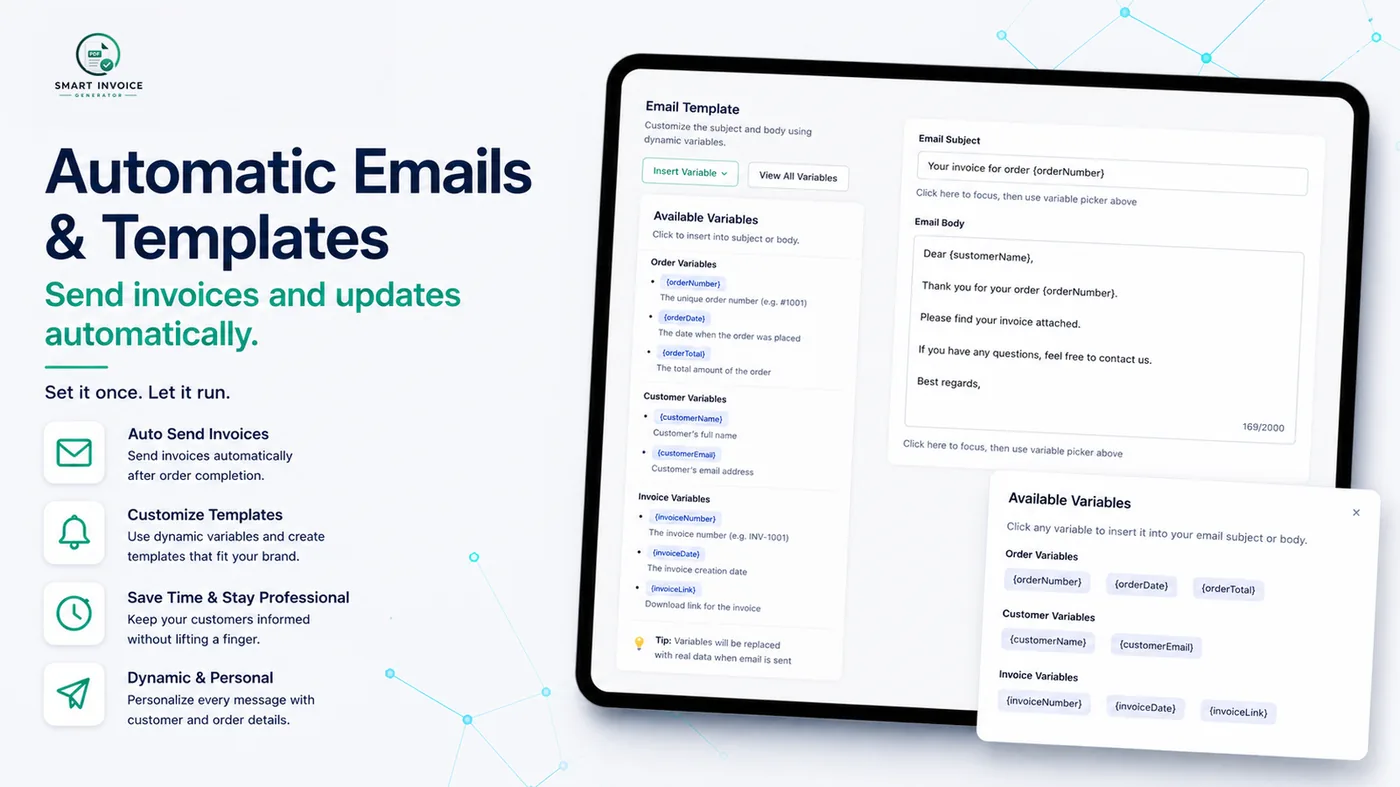
Usa Preview Email para ver la plantilla renderizada con datos de ejemplo antes de guardar.
8. Pantalla Send Invoice
Se accede mediante el icono del sobre en Orders/Draft Orders — la pantalla de revisión y envío para un pedido.
Cambia entre Invoice y Packing Slip, luego usa las pestañas: Send Invoice (Para/CC/CCO/Reply-To, vista previa en directo del email y del PDF), Comments, y Send Reminder (elige un nivel de recordatorio configurado en Settings y envíalo manualmente).
9. Notification Button
Incrusta un botón "Descargar tu factura" directamente en los propios emails de confirmación de pedido de Shopify.
Copia el código HTML listo para usar (generado a partir de tus ajustes de Download Link) en una plantilla de notificación de Shopify, o personaliza primero el estilo del botón. La pestaña Integration Guide detalla cada paso en Shopify Admin → Settings → Notifications.
10. Manage Plan
Tu resumen de facturación — los cambios de plan se hacen a través de la página de facturación nativa de Shopify.
Muestra tu plan actual, el uso mensual de facturas con una barra de progreso, y una tabla comparativa completa entre Free, Basic y Business. El desglose completo está en la página Precios y planes.
11. Contact Support
Un formulario de soporte sencillo, directamente en la aplicación.
Nombre, email, asunto y mensaje, con un adjunto opcional (imagen o PDF, hasta 10MB). El horario de soporte es de lunes a sábado, de 9:00 a 17:00.
12. Download History BASIC+
Un registro completo de cada PDF descargado y cada email enviado desde la aplicación.
Un gráfico de actividad muestra los últimos 14 días de descargas frente a emails; dos tablas (Downloads, Emails) permiten rastrear cualquier documento hasta su pedido, con fecha, hora, tipo y estado.
13. SFTP Server Export BASIC+
Respalda automáticamente las facturas generadas en tu propio servidor, para archivo o cumplimiento normativo.
Introduce tu host, puerto, usuario y contraseña, elige una estructura de carpetas (por año, o año y mes), y activa opcionalmente la subida automática para que cada factura generada se suba automáticamente. Un indicador de conexión en directo y un botón Test Connection confirman que la configuración funciona, y una tabla de historial de exportación registra cada subida.
14. Acciones en lote
Se accede seleccionando filas en Orders o Draft Orders — limitado a 10 pedidos por acción.
- Descarga de PDF en lote: un archivo ZIP con un PDF por pedido
- Exportación CSV en lote: elige qué columnas incluir — 13 campos fijos en Free, hasta 25 campos seleccionables en Basic/Business
- Email en lote BASIC+: envío uno por uno con progreso en directo y estado de éxito/fallo por pedido