
Jede Einstellung, erklärt mit Beispielen
Ein tiefer Einblick in den Bereich Einstellungen & Design — gegliedert genau wie in der App, mit Screenshot, verständlicher Erklärung und einem konkreten Beispiel für jedes Panel. Neu hier? Starte mit Module & Einstellungen für den Überblick.
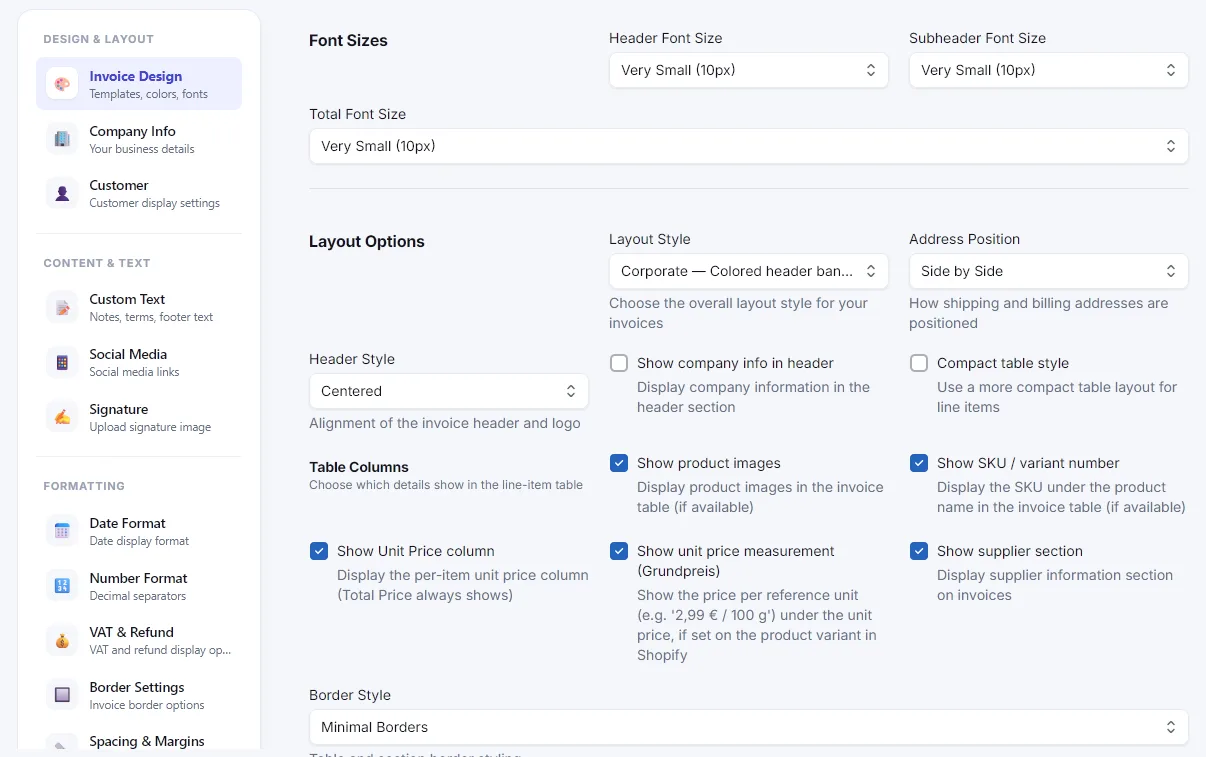
Design & Layout
Die visuelle Grundlage — Vorlage, Logo, Layoutstruktur und Firmendaten.
Rechnungsdesign
Vorlage wählen, Logo hochladen, Schriftgrößen festlegen — die Basis-Optik für jedes Dokument.

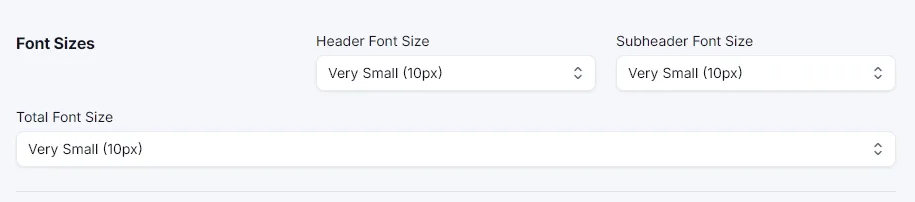
- Wähle eine von 10 fertigen Design-Vorlagen oder erstelle ein komplett eigenes Farbschema
- Logo hochladen und Kopfzeilen-Ausrichtung wählen: links, zentriert oder rechts
- Währungssymbol auf Dokumenten überschreiben, unabhängig von der tatsächlichen Bestellwährung
- Schriftgrößen für Kopfzeile, Unterüberschrift und Summe unabhängig festlegen (8–20px)
Logo & Branding
Dein Logo erscheint auf jedem generierten Dokument, automatisch skaliert und positioniert.
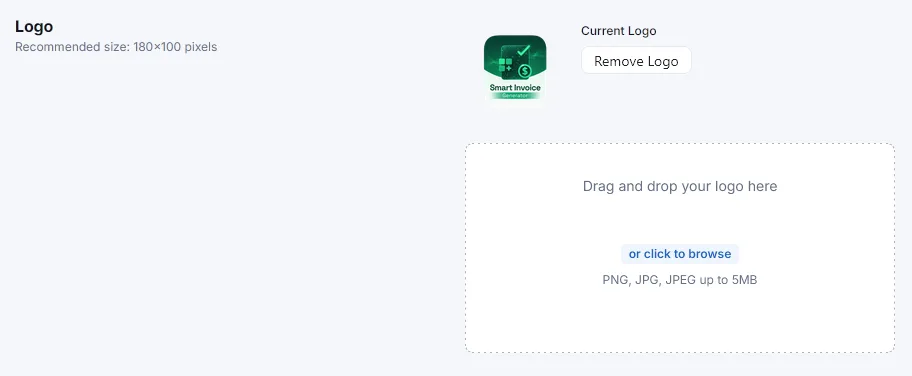
- PNG- oder JPG-Logo hochladen — wird direkt in die generierten PDFs eingebettet
- In Kombination mit der Kopfzeilen-Option (Zentriert / Nebeneinander) steuerst du das gesamte Kopfzeilen-Layout
Firmendaten
Verwende deine eigenen Geschäftsdaten statt der Shopify-Daten.
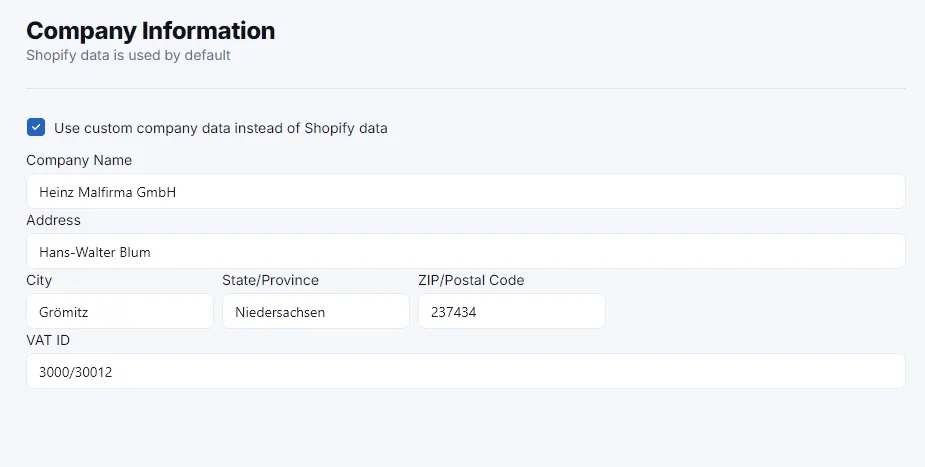
- Name, Adresse und USt-IdNr. auf jedem Dokument überschreiben
- Nützlich, wenn dein Rechtsträger oder deine Rechnungsadresse vom Shopify-Shopprofil abweicht
- Ein leeres Feld greift automatisch auf den Shopify-Standardwert zurück
Kundenanzeige & USt-Nummern
Steuere, welche Kundendaten auf Dokumenten erscheinen, und verwalte gespeicherte USt-Nummern.
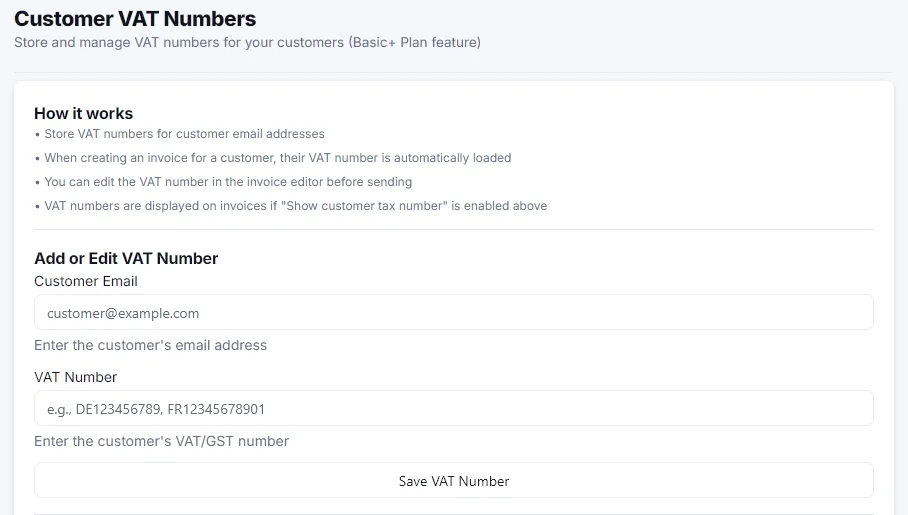
- Ein-/Ausschalten, ob Land und Steuernummer des Kunden auf Dokumenten erscheinen
- USt-/Steuernummer eines Kunden speichern und für künftige Rechnungen wiederverwenden (Basic+)
- Eine gespeicherte Nummer lässt sich auch pro Rechnung direkt im Invoice-Detail-Screen korrigieren
Layout-Optionen
Die strukturelle Gliederung des Dokuments — unabhängig von der visuellen Vorlage.
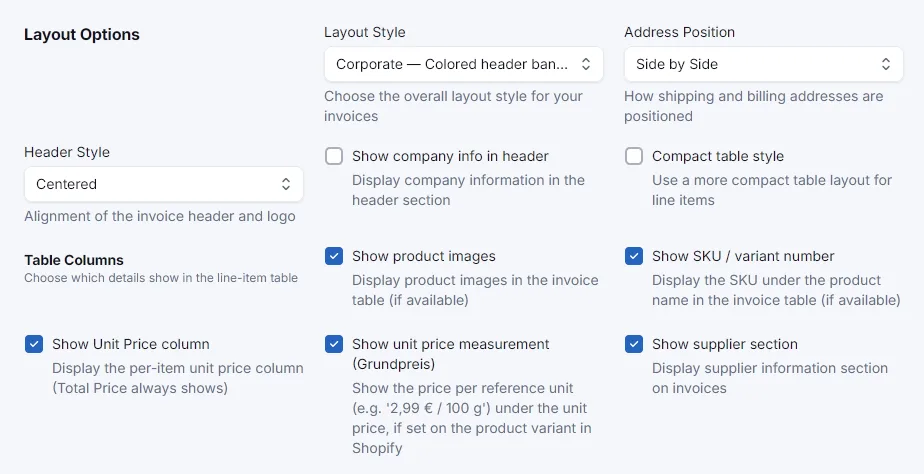
- Layout-Stil: Standard, Kompakt, Modern, Klassisch, Executive, Minimal oder Corporate (farbiges Kopfzeilen-Banner)
- Adressposition: nebeneinander oder untereinander
- Tabellenspalten: Produktbilder, Einzelpreis, Grundpreis, SKU/Variantennummer, Lieferanten-Bereich ein-/ausblenden
- Kompakter Tabellenstil für dichtere Positionslisten
Rechnungsland & Währung
Das Standard-Rechnungsland und die Standardwährung für neue Dokumente.

- Legt die Standardwährung für Custom Documents und als Fallback in der gesamten App fest
- Unabhängig von der tatsächlichen Bestellwährung, die bei echten Shopify-Bestellungen immer verwendet wird
Inhalt & Text
Die geschriebenen und visuellen Extras auf deinen Dokumenten.
Eigene Texte
Die geschriebenen Textbausteine deiner Dokumente — Notizen, Bedingungen und Fußzeile.
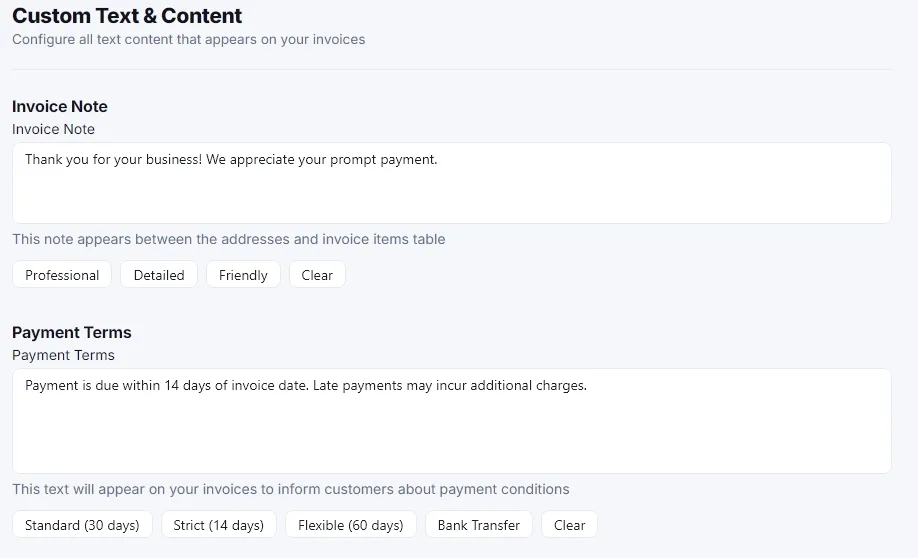
- Rechnungsnotiz, Zahlungsbedingungen, Fußzeilentext, Lieferschein-Notiz und Erstattungs-Notiz — jeweils unabhängig editierbar
- Schnellvorlagen liefern einen soliden Ausgangstext, den du danach anpassen kannst
Unterschrift
Eine persönliche Note — dein Unterschriftsbild und eine Beschriftung darunter.
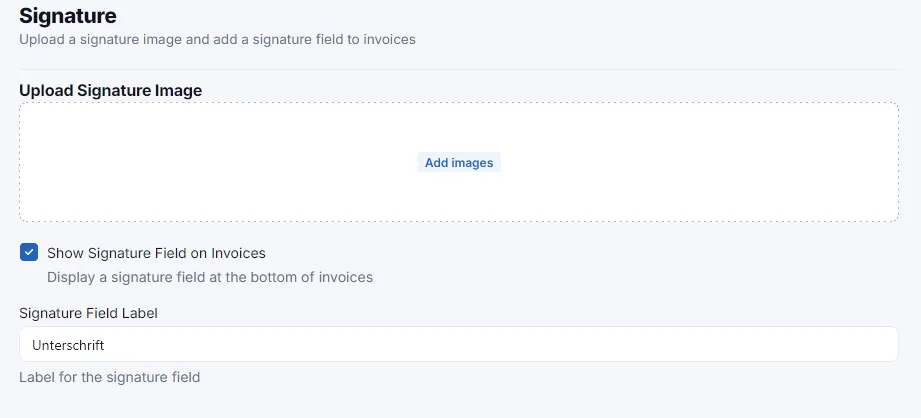
- Unterschriftsbild hochladen (z. B. eingescannt oder digital erstellt)
- Beschriftung hinzufügen, z. B. ein Name oder "Bevollmächtigte Unterschrift"
Rechnungskopf-Text
Separater Kopfzeilentext für reguläre Rechnungen vs. Rechnungen aus Entwurfsbestellungen.
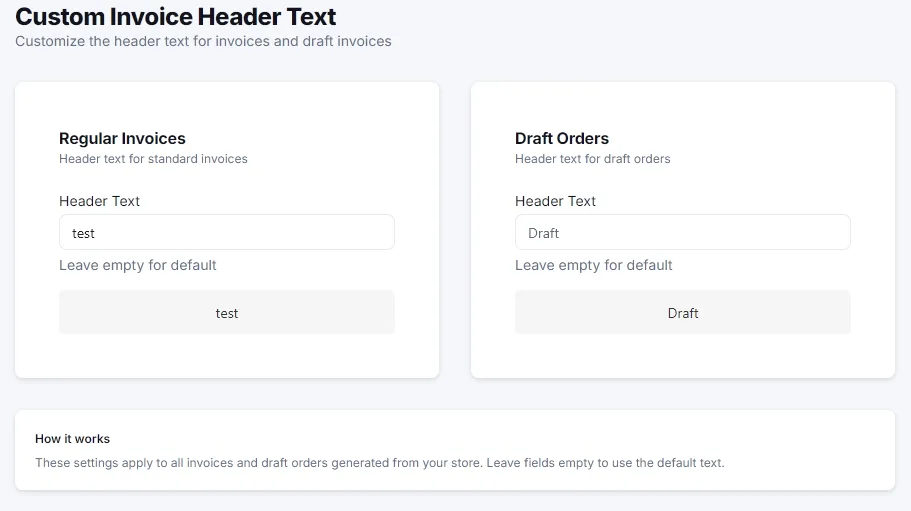
- Unterschiedlicher Kopfzeilentext, je nachdem ob die Quelle eine abgeschlossene Bestellung oder eine Entwurfsbestellung ist
- Nützlich, wenn Dokumente aus Entwurfsbestellungen als "Angebot" statt als "Rechnung" erscheinen sollen
Formatierung
Wie Datum, Zahlen, Rahmen und Abstände dargestellt werden.
Datums- & Zahlenformat
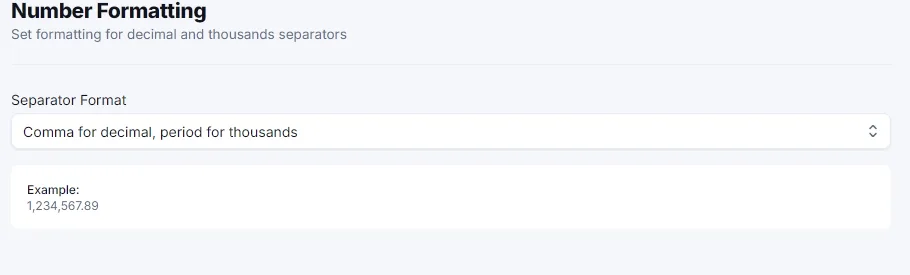
Wie Datum und Preise auf jedem Dokument geschrieben werden.
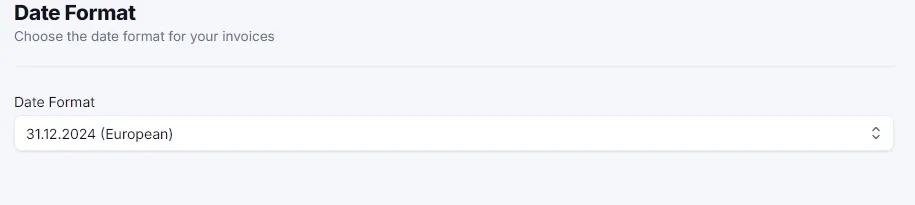
- Datumsformat: mehrere Muster zur Auswahl, z. B. DD.MM.YYYY oder MM/DD/YYYY
- Zahlenformat: Dezimal- und Tausendertrennzeichen, z. B. Komma-Punkt (1.000,00) oder Punkt-Komma (1,000.00)
MwSt.- & Erstattungsanzeige
Steuere, ob und wie Steuer- und Erstattungsbeträge angezeigt werden.
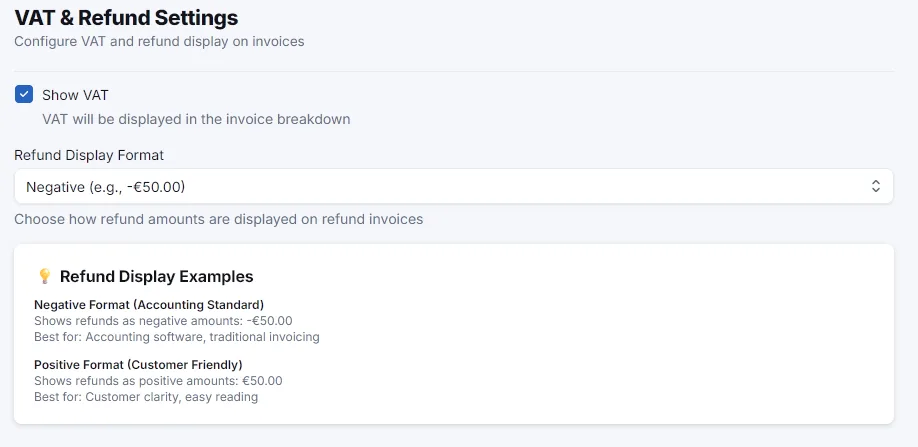
- MwSt.-Aufschlüsselung auf Dokumenten ein-/ausblenden
- Steuere, wie Erstattungsbeträge auf Erstattungsdokumenten dargestellt werden
Rahmen-Einstellungen
Feine Kontrolle über die Rahmen des Dokuments.
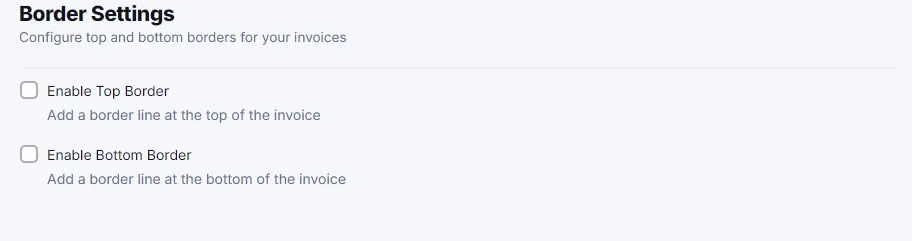
- Ober- und Unterrahmen unabhängig ein-/ausschalten
- Rahmenfarbe und -breite festlegen
Abstände & Ränder
Feinabstimmung der Weißräume im gesamten Dokument.
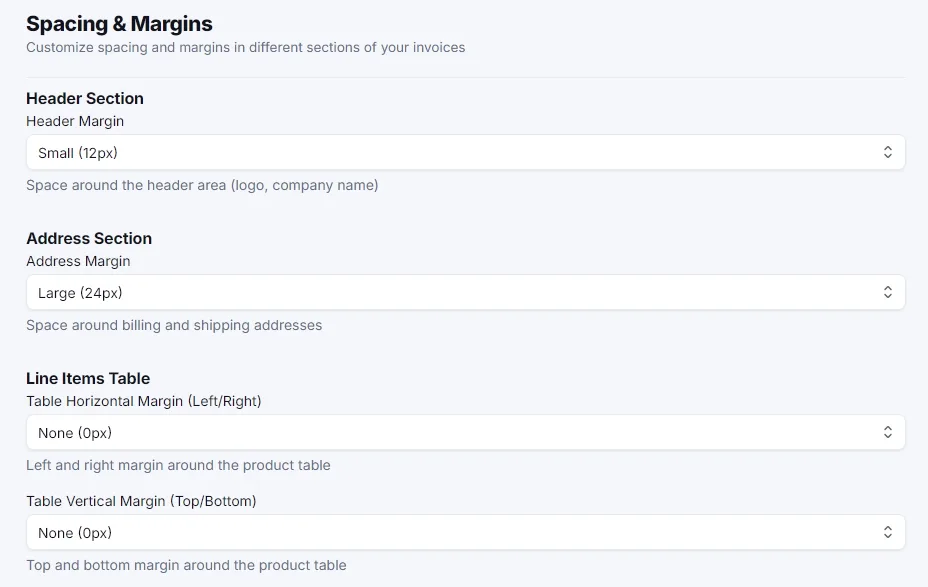
- Separate Randeinstellungen für Kopfzeile, Adressblock, Positionstabelle, Summen und Fußzeile
- Nützlich, um ein bestimmtes Papierlayout zu treffen oder mehr Inhalt auf eine Seite zu bekommen
Besondere Funktionen
Optionale Extras: Stempel, QR-Codes, Steuerregeln, Rückgabeformulare und Dateinamen.
Bezahlt-Stempel
Ein optionaler "Bezahlt"-Stempel auf beglichenen Rechnungen.
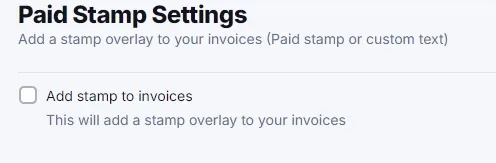
- Eigener Stempeltext, Farbe, Stil und Position
- Erscheint nur auf als bezahlt markierten Rechnungen
QR-Code
Füge deinen Dokumenten einen scanbaren QR-Code mit dynamischem Inhalt hinzu.
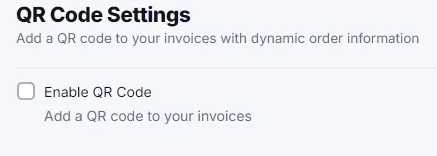
- Verweist auf die Bestellnummer, die Bestellseite oder einen komplett eigenen Link/Text
- Unterstützt dynamische Variablen — siehe die Variablen-Referenz weiter unten
https://mystore.com/track?order=$OrderNumber → ein echter, scanbarer Link pro RechnungSteuer-Override BASIC+
Überschreibe den Steuersatz für bestimmte Produkte oder Länder.
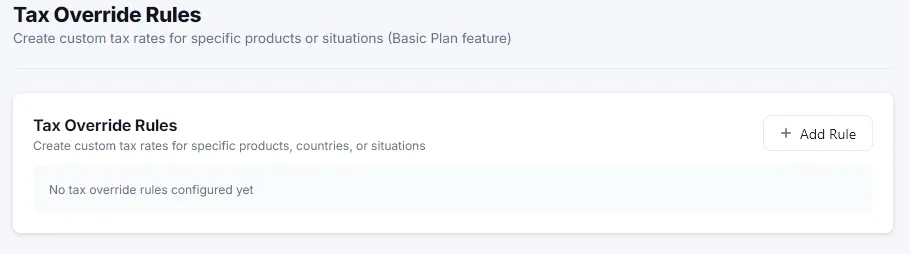
- Regeln nach Produkttitel oder nach Land
- Hat Vorrang vor dem von Shopify berechneten Steuersatz auf dem Dokument
Rückgabeformular
Ein druckbares Rückgabeformular mit eigenen Grundcodes.
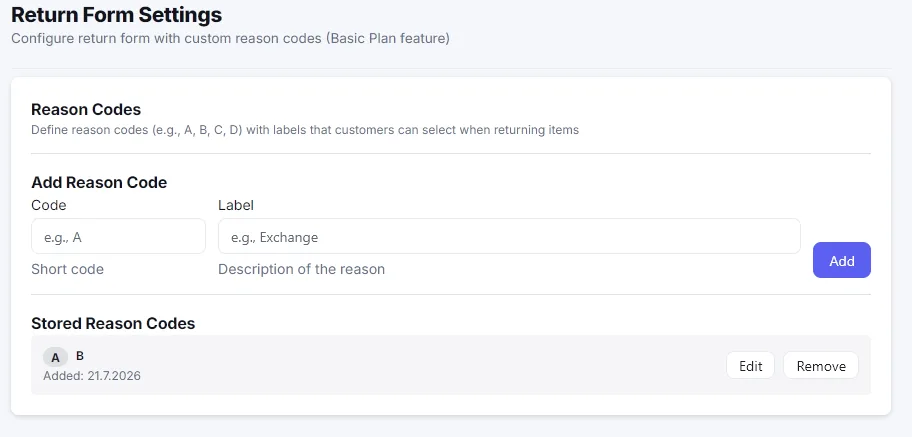
- Definiere die Rückgabegründe, aus denen Kunden wählen können (z. B. "Falsche Größe", "Beschädigt", "Nicht mehr benötigt")
- Auf Basic-/Business-Plänen zusammen mit der Rechnung herunterladbar
Download-Dateiname
Passe an, wie bei Sammel-Downloads generierte Dateien benannt werden.
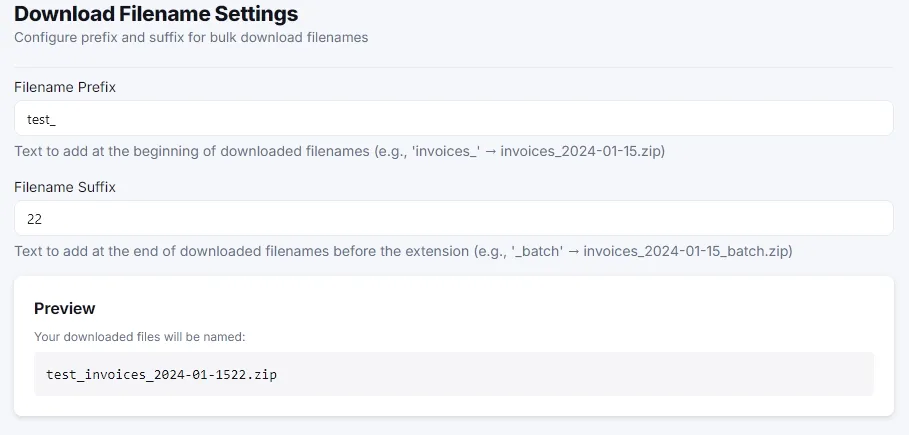
- Präfix und Suffix festlegen, die auf jeden Dateinamen im ZIP-Sammeldownload angewendet werden
- Eine Live-Vorschau zeigt genau, wie der resultierende Dateiname aussehen wird
test_ + Suffix 22 → test_invoices_2024-01-1522.zipNummerierung, Zahlungen & Erinnerungen
Eigene Rechnungsnummern, automatischer Versand und Zahlungserinnerungen.
Rechnungsnummerierung BASIC+
Füge der Shopify-Bestellnummer ein eigenes Präfix/Suffix hinzu.
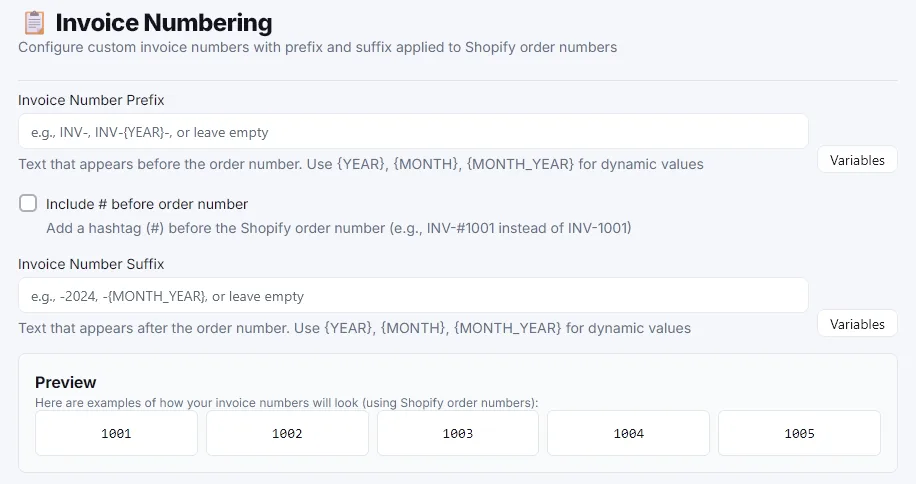
- Präfix- und Suffix-Felder, beide unterstützen dynamische Variablen — siehe unten
- Optionales "#" vor der Bestellnummer
- Live-Vorschau zeigt genau, wie die Nummern aussehen werden, bevor du speicherst
INV-{YEAR}- → INV-2026-1001, INV-2026-1002, …Zahlung & E-Mail-Webhook
Wo Zahlungsinformationen erscheinen und was den automatischen Versand auslöst.
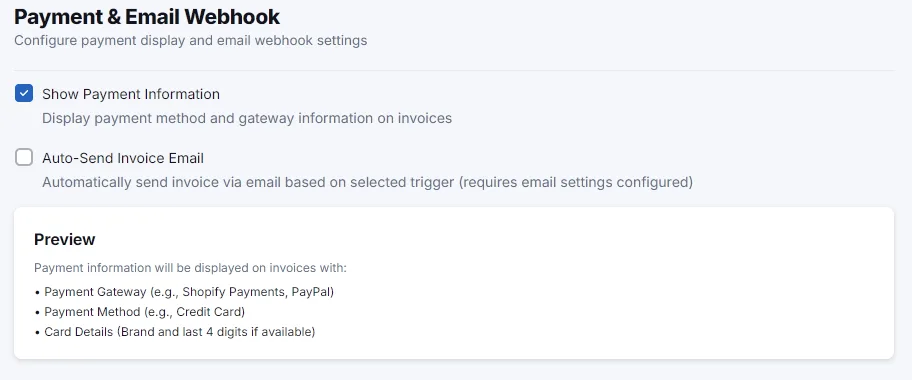
- Zahlungsgateway/-methode auf Dokumenten anzeigen (Basic+)
- Schalter "Rechnung automatisch per E-Mail senden" — der eigentliche Schalter für automatischen Versand
- Auslöser wählen: "Bestellung bezahlt" oder "Bestellung erstellt"
Erinnerungs-Einstellungen
Konfiguriere bis zu 4 Zahlungserinnerungs-Stufen für den manuellen Versand.
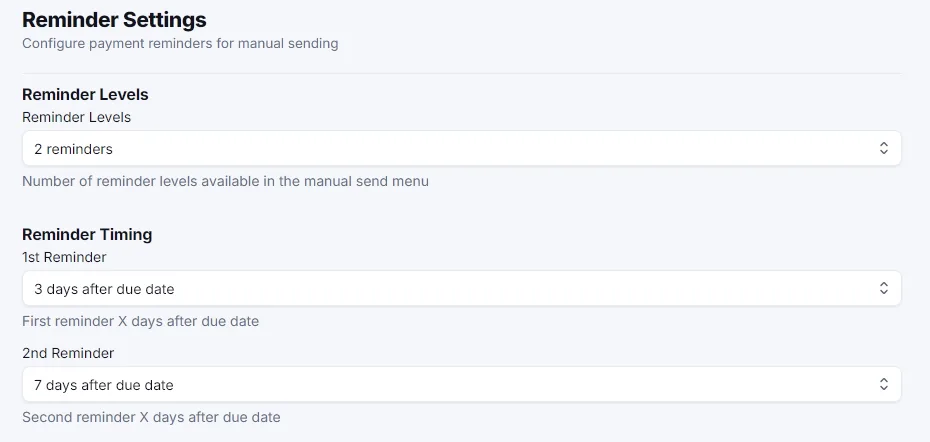
- Wähle, wie viele Erinnerungsstufen verfügbar sind (1–4)
- Timing pro Stufe festlegen, z. B. "3 Tage nach Fälligkeit", "7 Tage nach Fälligkeit"
- Erinnerungen werden immer manuell versendet, über den Tab "Erinnerung senden" im Send-Invoice-Screen
- Betreff und Nachrichtentext pro Stufe werden separat in den E-Mail-Einstellungen bearbeitet
System
Wartung — Konfiguration zurücksetzen.
Einstellungen zurücksetzen
Neu starten, ohne den Verlauf zu verlieren.
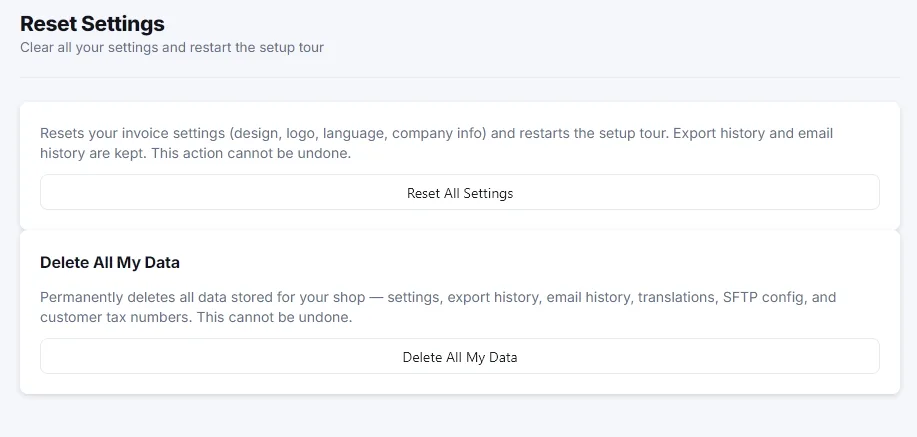
- Startet die Einrichtungstour neu und löscht Design-/Firmenkonfiguration
- Dein Rechnungs-, Download- und E-Mail-Verlauf bleibt erhalten
- "Alle meine Daten löschen" (eine separate, unumkehrbare Aktion) entfernt auch den Verlauf — mit Vorsicht verwenden
Referenz: Dynamische Variablen
Die App verwendet zwei unterschiedliche Variablen-Stile, je nachdem, wo du gerade editierst:
$Variable — E-Mail-Einstellungen → E-Mail-Vorlage · Einstellungen → QR-Code eigener Inhalt| Variable | Ergibt | Beispiel |
|---|---|---|
$DocumentType | Die Art des versendeten Dokuments | "Invoice", "Packing Slip" |
$OrderNumber | Die Shopify-Bestellnummer | 1116 |
$OrderGID | Die interne Shopify-GID der Bestellung, nützlich für eigene Links | gid://shopify/Order/… |
$CustomerName | Der vollständige Name des Kunden | "Max Mustermann" |
$DownloadLink | Ein direkter Download-Link zum Dokument | https://… |
$DownloadText | Der konfigurierte Text des Download-Buttons | "Rechnung herunterladen" |
$ShopName | Der Name deines Shopify-Shops | "Mein Shop" |
$ShopDomain | Die Domain deines Shops | mystore.myshopify.com |
| Variable | Ergibt | Beispiel |
|---|---|---|
{YEAR} | Aktuelles 4-stelliges Jahr | 2026 |
{MONTH} | Aktueller 2-stelliger Monat | 07 |
{MONTH_YEAR} | Monat und Jahr kombiniert | 07-2026 |
$DocumentType for order $OrderNumber → "Invoice for order 1116"https://mystore.com/track?order=$OrderNumberINV-{YEAR}- → INV-2026-1001Variablen unterscheiden Groß-/Kleinschreibung und müssen exakt wie gezeigt eingegeben werden, inklusive $ bzw. geschweifter Klammern. Die Buttons Insert Variable / Variables neben jedem Feld fügen sie automatisch ein — du musst dir die genaue Schreibweise nicht merken.
Social Media
Füge deine Social-Links zur Dokument-Fußzeile hinzu.