
Chaque paramètre, expliqué avec des exemples
Une plongée dans le centre Paramètres & Design — organisé exactement comme dans l'app, avec une capture d'écran, une explication claire et un exemple concret pour chaque panneau. Nouveau ici ? Commencez par Modules & Paramètres pour la vue d'ensemble.
Design & Mise en page
La base visuelle — modèle, logo, structure de mise en page et données d'entreprise.
Design de la facture
Choisissez un modèle, importez votre logo et définissez les polices — l'apparence de base de chaque document.

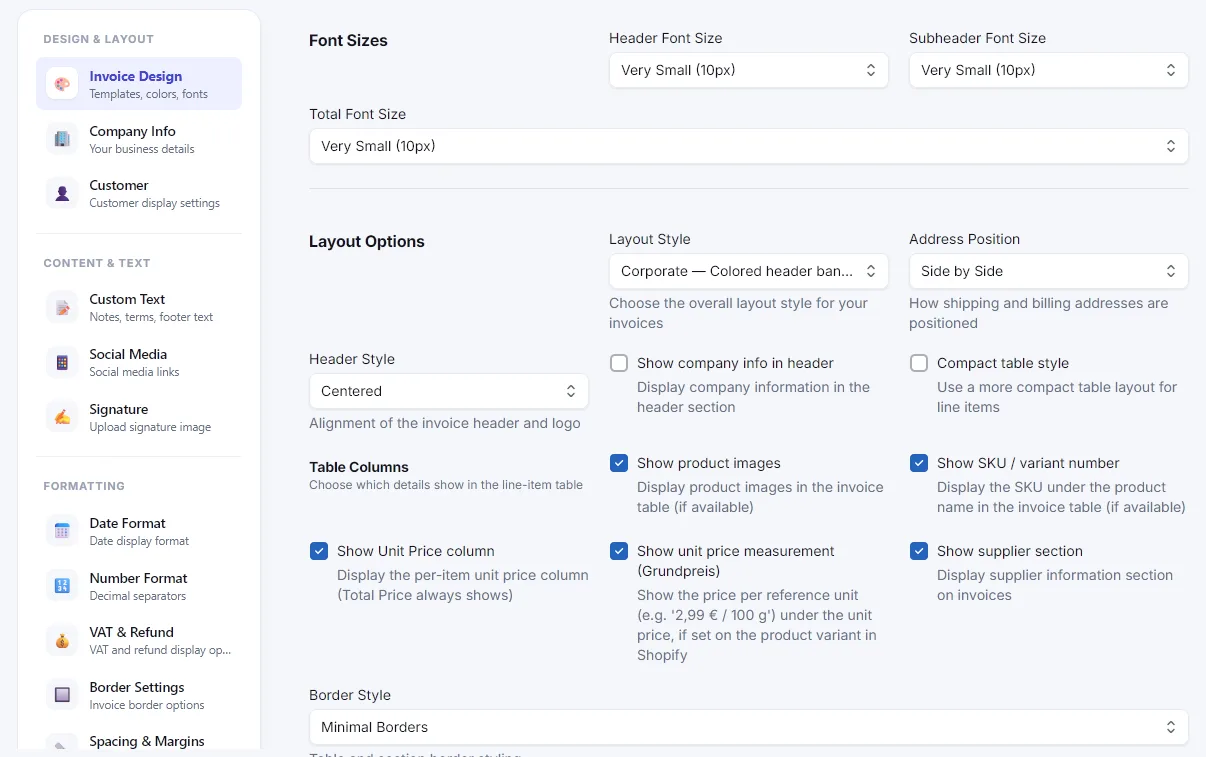
- Choisissez parmi 10 modèles de design prêts à l'emploi, ou créez un jeu de couleurs entièrement personnalisé
- Importez votre logo et choisissez l'alignement de l'en-tête : gauche, centré ou droite
- Remplacez le symbole monétaire affiché sur les documents, indépendamment de la devise réelle de la commande
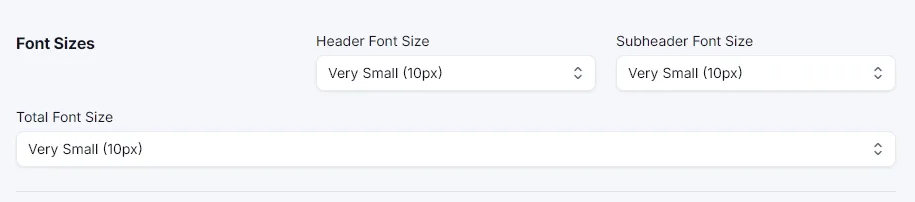
- Définissez indépendamment la taille de police du titre, du sous-titre et du total (8–20px)
Logo & Image de marque
Votre logo apparaît sur chaque document généré, redimensionné et positionné automatiquement.
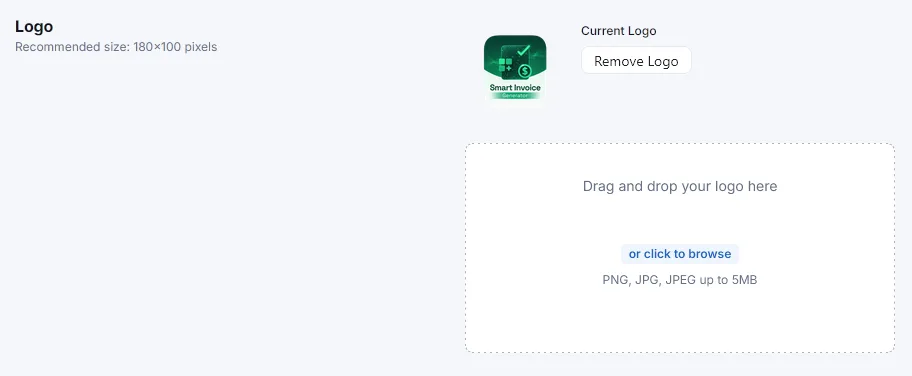
- Importez un logo PNG ou JPG — il est intégré directement dans les PDF générés
- Combinez avec l'option Style d'en-tête (Centré / Côte à côte) pour contrôler la mise en page globale de l'en-tête
Informations sur l'entreprise
Utilisez vos propres coordonnées plutôt que celles de Shopify.
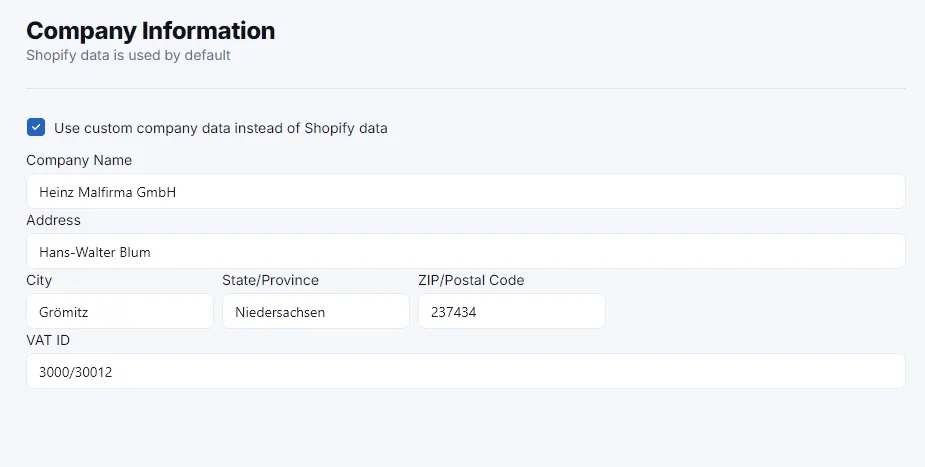
- Remplacez le nom, l'adresse et le numéro de TVA affichés sur chaque document
- Utile si votre entité juridique ou votre adresse de facturation diffère du profil de votre boutique Shopify
- Laissez un champ vide pour utiliser la valeur par défaut de Shopify
Affichage client & numéros de TVA
Contrôlez les informations client affichées et gérez les numéros de TVA enregistrés.
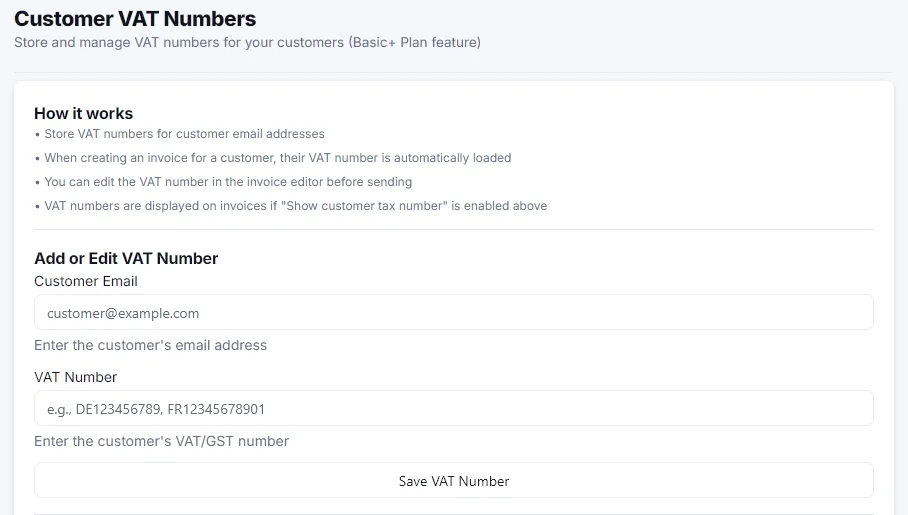
- Activez/désactivez l'affichage du pays et du numéro fiscal du client sur les documents
- Enregistrez et modifiez le numéro de TVA d'un client pour le réutiliser sur de futures factures (Basic+)
- Un numéro enregistré peut aussi être corrigé par facture depuis l'écran Détail de la facture
Options de mise en page
La structure du document — indépendante du modèle visuel.
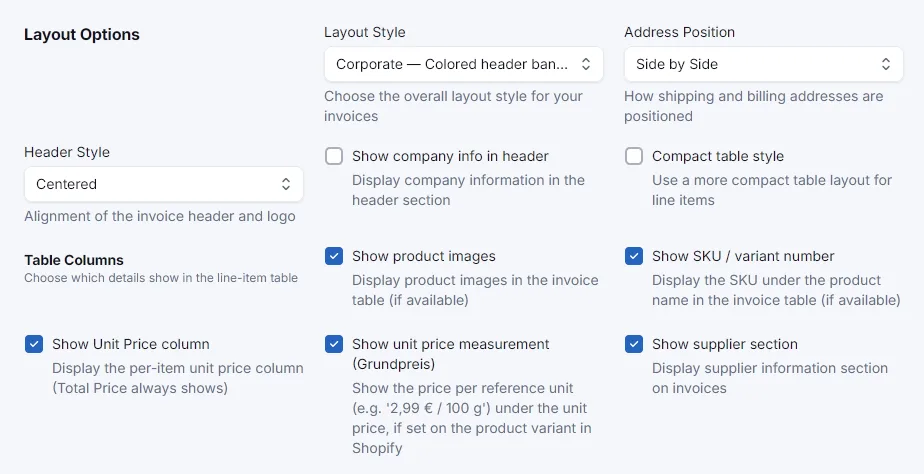
- Style de mise en page : Standard, Compact, Moderne, Classique, Executive, Minimal ou Corporate (bandeau d'en-tête coloré)
- Position des adresses : côte à côte ou empilées
- Colonnes du tableau : afficher/masquer images produit, prix unitaire, prix au détail, référence/variante, section fournisseur
- Style de tableau compact pour des lignes d'articles plus denses
Pays de facturation & devise
Le pays de facturation et la devise par défaut des nouveaux documents.

- Définit la devise par défaut pour les Documents personnalisés et en repli dans toute l'app
- Indépendant de la devise réelle de chaque commande, toujours utilisée pour les vraies commandes Shopify
Contenu & Texte
Les éléments textuels et visuels supplémentaires sur vos documents.
Texte personnalisé
Les parties rédigées de vos documents — notes, conditions et pied de page.
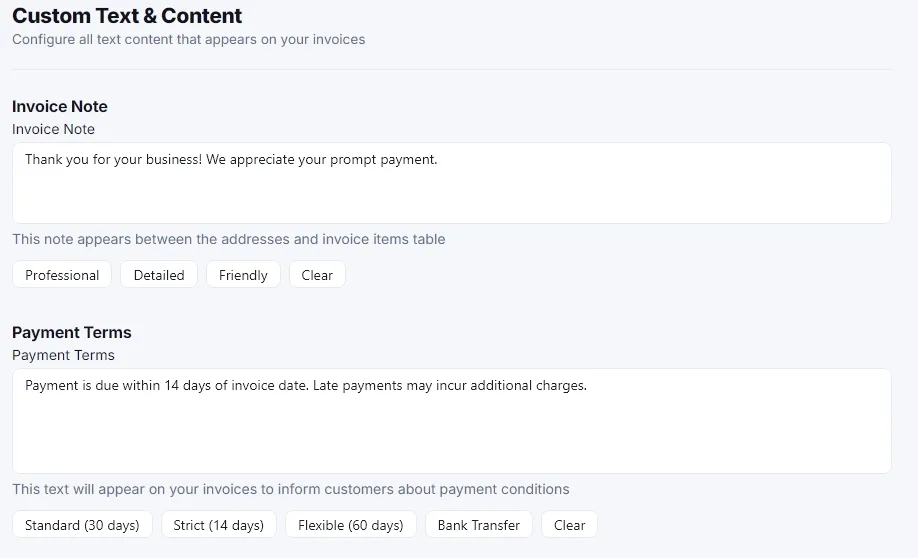
- Note de facture, conditions de paiement, texte de pied de page, note de bordereau et note de remboursement — chacun modifiable indépendamment
- Des modèles de remplissage rapide donnent un bon point de départ que vous pouvez ensuite ajuster
Signature
Une touche personnelle — votre image de signature et une légende en dessous.
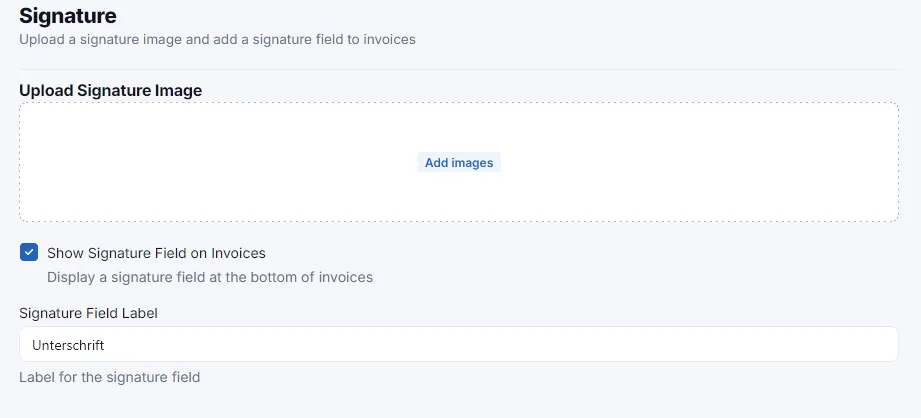
- Importez une image de signature (scannée ou dessinée numériquement)
- Ajoutez une légende, comme un nom ou "Signature autorisée"
Texte d'en-tête de facture
Un texte d'en-tête distinct pour les factures normales et celles issues de commandes provisoires.
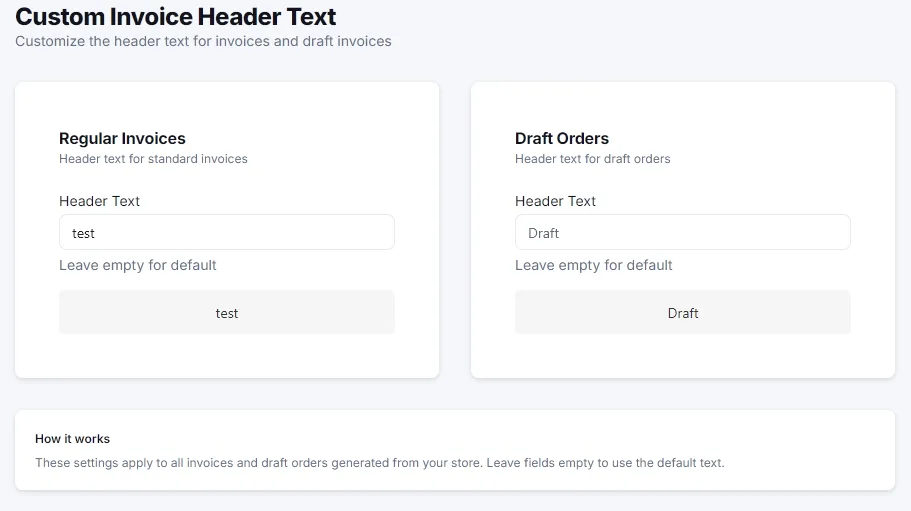
- Définissez un texte d'en-tête différent selon que la source est une commande finalisée ou une commande provisoire
- Utile si vous voulez que les documents issus de commandes provisoires affichent "Devis" plutôt que "Facture"
Formatage
Comment dates, nombres, bordures et espacements sont affichés.
Format de date & de nombre
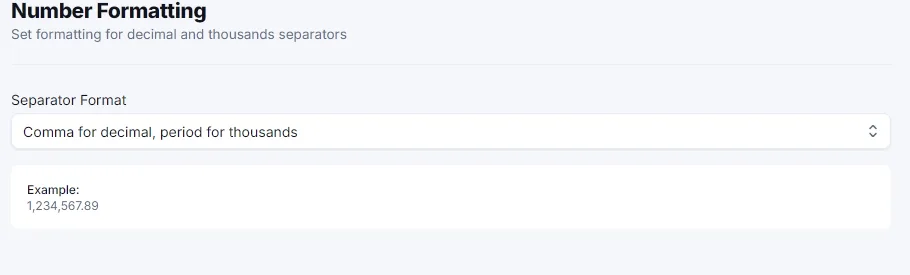
Comment les dates et les prix sont écrits sur chaque document.
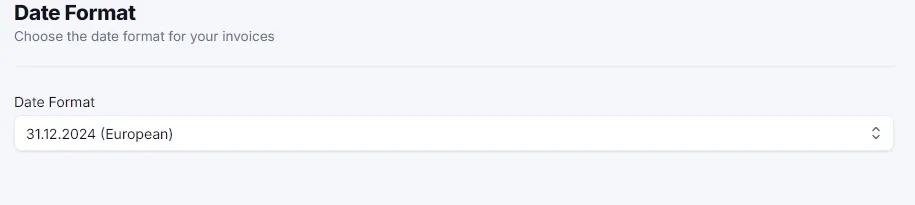
- Format de date : plusieurs modèles au choix, ex. JJ.MM.AAAA ou MM/JJ/AAAA
- Format des nombres : style de séparateur décimal et de milliers, ex. Virgule-Point (1.000,00) ou Point-Virgule (1,000.00)
Affichage TVA & remboursement
Contrôlez si et comment les montants de taxe et de remboursement sont affichés.
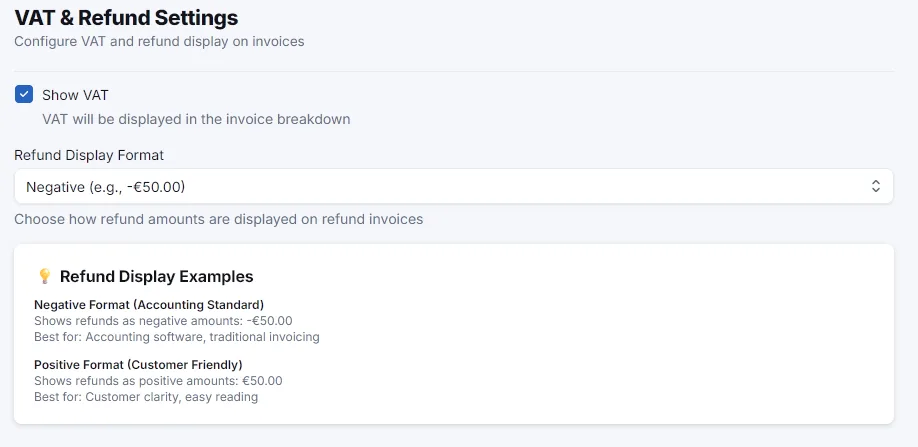
- Afficher ou masquer le détail de la TVA sur les documents
- Choisissez comment les montants remboursés sont affichés sur les documents de remboursement
Paramètres de bordure
Contrôle fin des bordures du document.
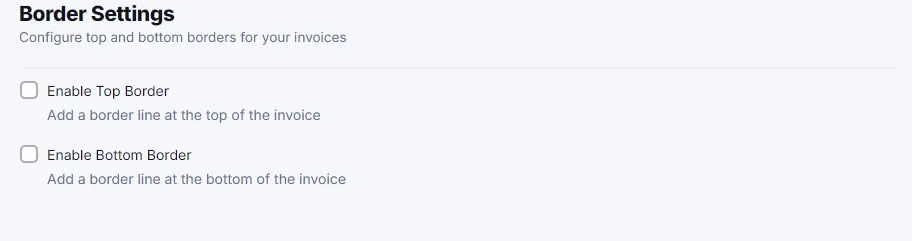
- Activez/désactivez indépendamment les bordures haute et basse
- Définissez la couleur et l'épaisseur de la bordure
Espacement & marges
Ajustez finement les espaces blancs sur tout le document.
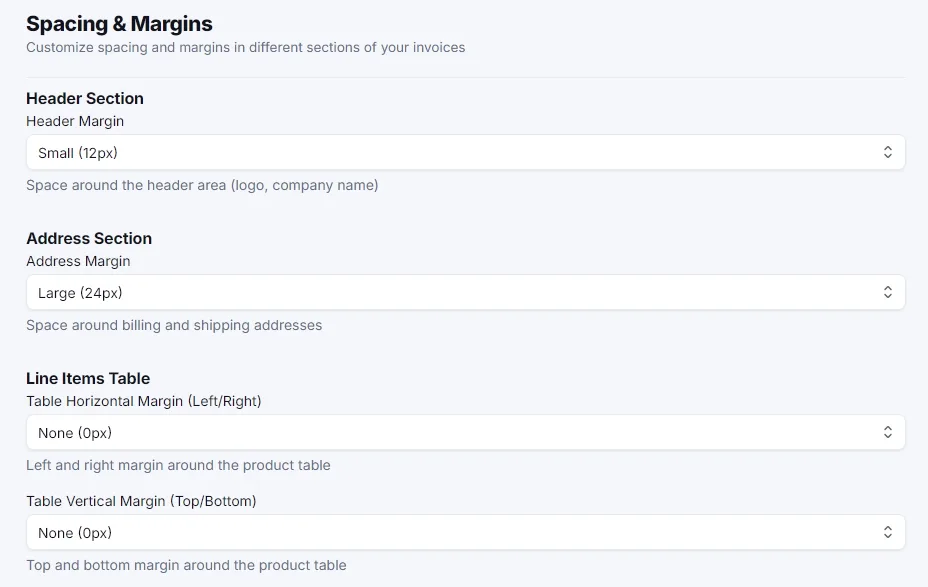
- Contrôles de marge séparés pour l'en-tête, le bloc d'adresse, le tableau des articles, les totaux et le pied de page
- Utile pour correspondre à une mise en page papier spécifique ou tenir plus de contenu sur une page
Fonctions spéciales
Extras optionnels : tampons, QR codes, règles fiscales, formulaires de retour et noms de fichiers.
Tampon payé
Un tampon "Payé" optionnel apposé sur les factures réglées.
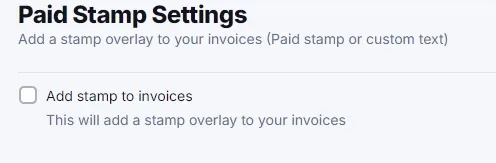
- Texte, couleur, style et position du tampon personnalisables
- N'apparaît que sur les factures marquées comme payées
QR Code
Ajoutez un QR code scannable à vos documents, avec un contenu dynamique.
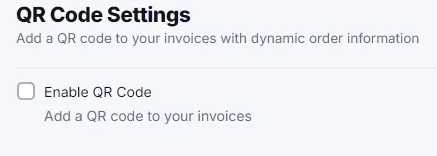
- Pointez-le vers le numéro de commande, la page de la commande, ou un lien/texte entièrement personnalisé
- Prend en charge les variables dynamiques — voir la référence des variables dynamiques ci-dessous
https://mystore.com/track?order=$OrderNumber → un vrai lien scannable par factureSubstitution de taxe BASIC+
Remplacez le taux de taxe pour certains produits ou pays.
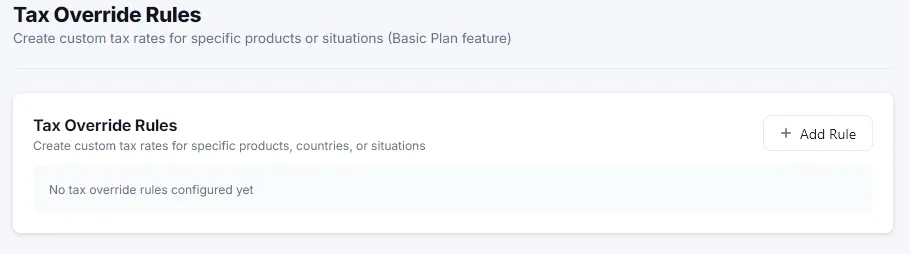
- Règles par titre de produit ou par pays
- Prioritaire sur le taux de taxe calculé par Shopify sur le document
Formulaire de retour
Un formulaire de retour imprimable avec vos propres motifs.
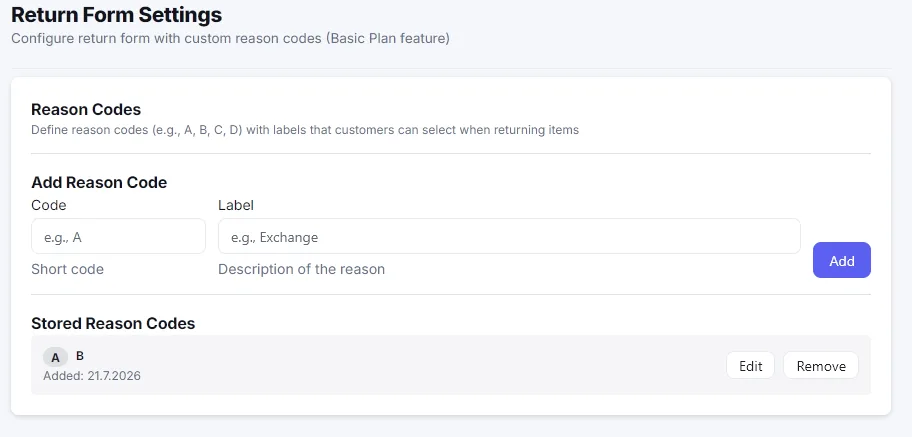
- Définissez les motifs de retour proposés aux clients (ex. "Mauvaise taille", "Endommagé", "Changement d'avis")
- Téléchargeable avec la facture sur les forfaits Basic/Business
Nom de fichier de téléchargement
Personnalisez le nom des fichiers téléchargés en masse.
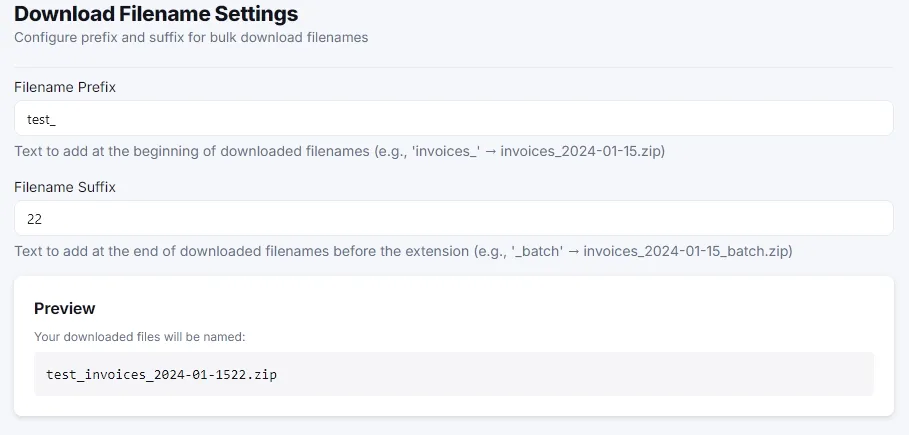
- Définissez un préfixe et un suffixe appliqués à chaque nom de fichier dans un téléchargement ZIP groupé
- Un aperçu en direct montre exactement le nom de fichier résultant
test_ + Suffixe 22 → test_invoices_2024-01-1522.zipNumérotation, paiements & rappels
Numéros de facture personnalisés, envoi automatique et rappels de paiement.
Numérotation des factures BASIC+
Ajoutez un préfixe/suffixe personnalisé au numéro de commande Shopify.
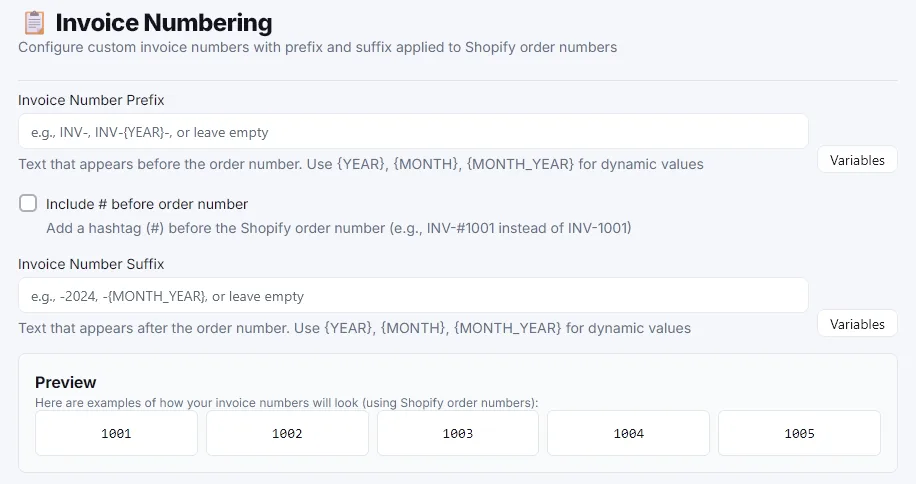
- Champs préfixe et suffixe, tous deux compatibles avec les variables dynamiques — voir ci-dessous
- "#" optionnel avant le numéro de commande
- Un aperçu en direct montre le rendu exact des numéros avant l'enregistrement
INV-{YEAR}- → INV-2026-1001, INV-2026-1002, …Paiement & webhook e-mail
Où apparaissent les infos de paiement, et ce qui déclenche l'envoi automatique.
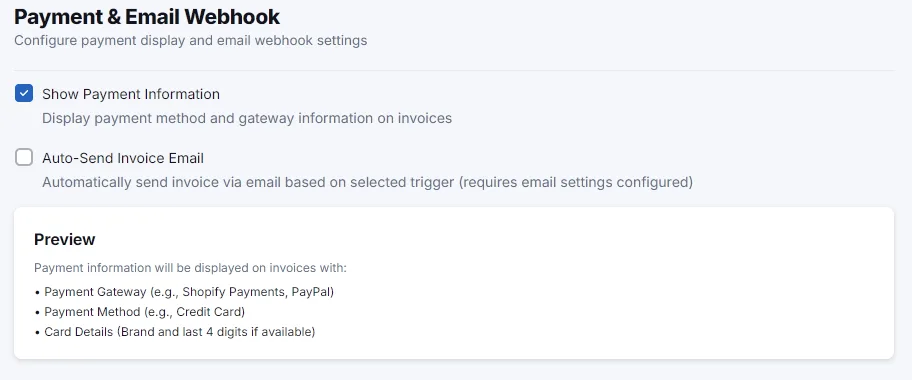
- Afficher la passerelle/méthode de paiement sur les documents (Basic+)
- Interrupteur Envoi automatique de la facture — le véritable interrupteur pour l'envoi automatique
- Choisissez le déclencheur : "commande payée" ou "commande créée"
Paramètres de rappel
Configurez jusqu'à 4 niveaux de rappel de paiement pour un envoi manuel.
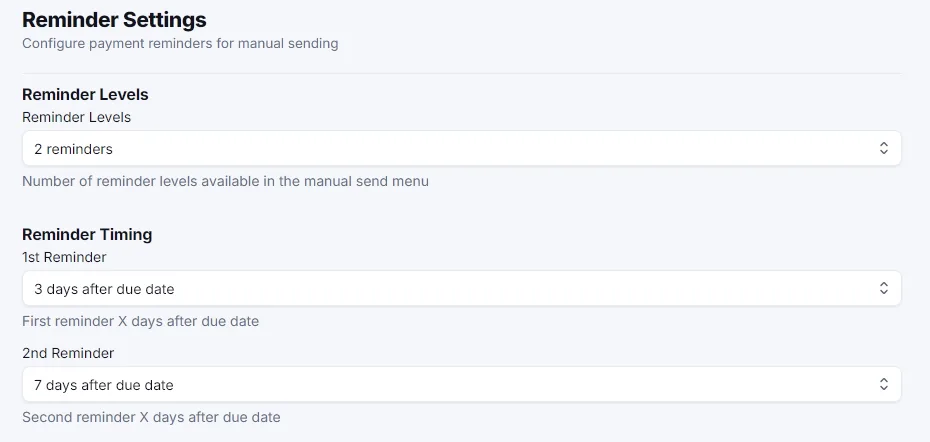
- Choisissez le nombre de niveaux de rappel disponibles (1–4)
- Définissez le délai de chaque niveau, ex. "3 jours après l'échéance", "7 jours après l'échéance"
- Les rappels sont toujours envoyés manuellement, depuis l'onglet "Envoyer un rappel" de l'écran Envoyer la facture
- L'objet et le message de chaque niveau se modifient séparément, dans les Paramètres e-mail
Système
Entretien — réinitialiser votre configuration.
Réinitialiser les paramètres
Repartir de zéro, sans perdre votre historique.
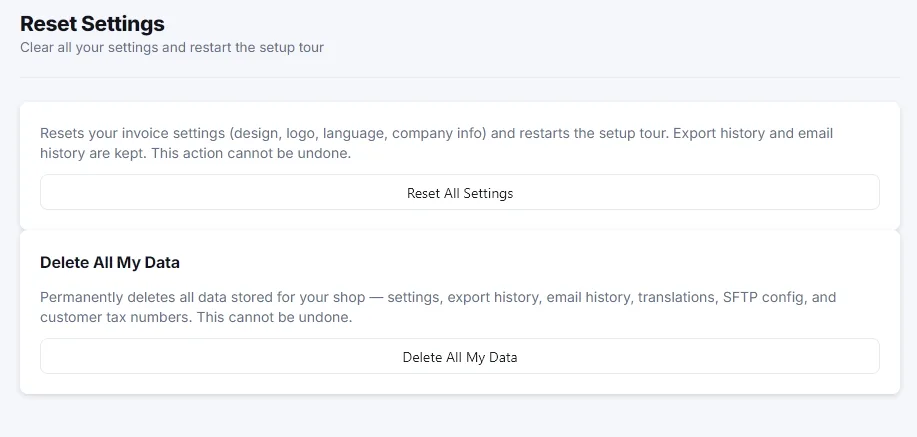
- Relance le tour de configuration et efface la config design/entreprise
- Votre historique de factures, téléchargements et e-mails est conservé
- "Supprimer toutes mes données" (une action séparée et irréversible) supprime aussi l'historique — à utiliser avec prudence
Référence des variables dynamiques
L'app utilise deux styles de variables différents, selon l'endroit où vous éditez :
$Variable — Paramètres e-mail → Modèle d'e-mail · Paramètres → Contenu personnalisé du QR code| Variable | Correspond à | Exemple |
|---|---|---|
$DocumentType | Le type de document envoyé | "Invoice", "Packing Slip" |
$OrderNumber | Le numéro de commande Shopify | 1116 |
$OrderGID | Le GID Shopify interne de la commande, utile pour construire des liens | gid://shopify/Order/… |
$CustomerName | Le nom complet du client | "Max Mustermann" |
$DownloadLink | Un lien de téléchargement direct vers le document | https://… |
$DownloadText | Le libellé configuré pour le bouton de téléchargement | "Télécharger votre facture" |
$ShopName | Le nom de votre boutique Shopify | "Ma boutique" |
$ShopDomain | Le domaine de votre boutique | mystore.myshopify.com |
| Variable | Correspond à | Exemple |
|---|---|---|
{YEAR} | Année en cours sur 4 chiffres | 2026 |
{MONTH} | Mois en cours sur 2 chiffres | 07 |
{MONTH_YEAR} | Mois et année combinés | 07-2026 |
$DocumentType for order $OrderNumber → "Invoice for order 1116"https://mystore.com/track?order=$OrderNumberINV-{YEAR}- → INV-2026-1001Les variables sont sensibles à la casse et doivent être saisies exactement comme indiqué, avec le $ ou les accolades. Les boutons Insert Variable / Variables à côté de chaque champ les insèrent pour vous — inutile de mémoriser l'orthographe exacte.
Réseaux sociaux
Ajoutez vos liens sociaux au pied de page du document.